




 Előző
Előző
Az eredeti elhelyezésekor a készülék automatikusan nagyítja vagy kicsinyíti a képet, hogy illeszkedhessen a másolópapír méretéhez.

Nem használhatja a kézi papíradagolót ehhez a funkcióhoz.
A Felh. eszk. használatával beállíthatja a különböző eredetik kicsinyítésénak vagy nagyításának mértékét.
Az alábbi kombinációkat választhatja:
 (elsősorban Európa)
Eredeti méret |
Másolási méret |
|---|---|
A0 |
A0, A1, A2, A3, A4, B1 JIS, B2 JIS, B3 JIS, B4 JIS |
A1 |
|
A2 |
|
A3 |
|
A4 |
|
B1 JIS |
|
B2 JIS |
|
B3 JIS |
|
B4 JIS |


 (főleg Észak-Amerika)
Eredeti méret |
Másolási méret |
|
|---|---|---|
Műszaki |
E (34 × 44) |
E (34 × 44), D (22 × 34), C (17 × 22), B (11 × 17), A (81/2 × 11) |
D (22 × 34) |
||
C (17 × 22) |
||
B (11 × 17) |
||
A (81/2 × 11) |
||
Építészeti |
E (36 × 48) |
E (36 × 48), D (24 × 36), C (18 × 24), B (12 × 18), A (9 × 12) |
D (24 × 36) |
||
C (18 × 24) |
||
B (12 × 18) |
||
A (9 × 12) |
||
 A Másolás alkalmazás használatakor
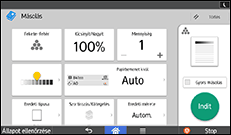
Az alkalmazás képernyőjének használatáról lásd: [Másolás] képernyő.
 A Másoló (klasszikus) alkalmazás használatakor
 Nyomja meg a [Felh. Auto K/N] gombot.
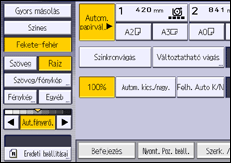
 Ellenőrizze, hogy a Felh. Auto kics. / nagy. beállításhoz választott kombináció megfelelő-e.
 Helyezze be az eredetit, és kezdjen szkennelni.


