




 Előző
Előző
A készülék automatikusan meghatározza az eredeti méretét, majd a megadott papírméret alapján kiválasztja a megfelelő méretarányt.
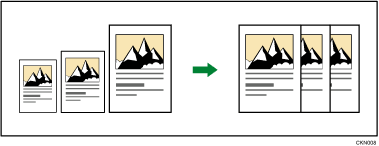

Nem használhatja a kézi papíradagolót ehhez a funkcióhoz.
Ez a funkció akkor lehet hasznos, ha különböző méretű eredetikről ugyanolyan méretű lapra szeretne másolatokat készíteni.
Az elvárt nyomtatási eredmények biztosítása érdekében adja meg az eredeti tájolását az Autom. kics./nagy. használata előtt. Győződjön meg róla, hogy az eredeti tájolási beállítása megfelel az eredeti valós tájolásának. A részletekről a Copy/ Document Server című útmutatóban olvashat.
A következő méretű és tájolású eredetiket lehet használni ennél a funkciónál:
 (elsősorban Európa)
A0 , A1
, A1 , A2, A3, A4, B1 JIS, B2 JIS, B3 JIS, B4 JIS
 (főleg Észak-Amerika)
Műszaki
E (34 × 44)
, D (22 × 34), C (17 × 22), B (11 × 17), A (81/2 × 11)Építészeti
E (36 × 48)
, D (24 × 36), C (18 × 24), B (12 × 18), A (9 × 12)Egyebek
81/2 × 12
, 81/2 × 13, 81/2 × 14, 11 × 14, 11 × 15, 12 × 141/2, 30 × 21, 30 × 42
 A Másolás alkalmazás használatakor
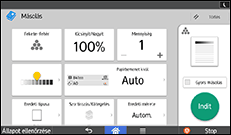
Az alkalmazás képernyőjének használatáról lásd: [Másolás] képernyő.
 A Másoló (klasszikus) alkalmazás használatakor
 Nyomja meg az [Autom. kics./nagy.] gombot.
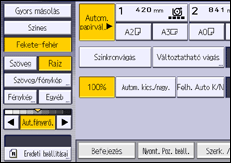
 Válassza ki a papírméretet.
 Helyezze be az eredetit, és kezdjen szkennelni.


