




 Anterior
Copia una imagen escaneada como un sello.
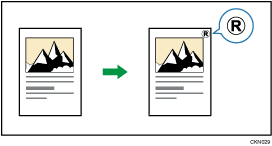
Puede registrar como un sello de usuario las letras o imágenes que utilice a menudo. Para obtener más información sobre cómo registrar un sello de usuario, consulte Registro de un sello de usuario.

No puede utilizar la ubicación bypass del papel con esta función.
Sólo se puede sellar un mensaje cada vez.
 Uso de la aplicación Copia
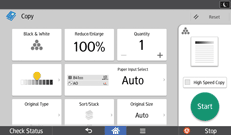
Para obtener información sobre cómo utilizar la pantalla de la aplicación, consulte "Pantalla [Copia]".
 Cuando se utiliza la aplicación Copiadora (clásico)
 Pulse [Editar / Color].
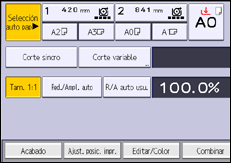
 Pulse [Sello].
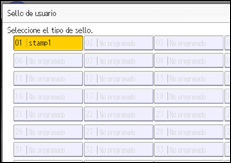
 Pulse [Sello de usuario].
 Pulse [Sello de usuario].
 Seleccione el sello que necesite y, a continuación, pulse [OK].
 Pulse [Cambiar].
 Seleccione la posición del sello y, a continuación, pulse [OK].
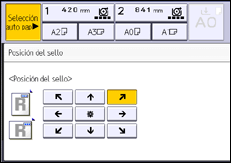
 Pulse [Todas las págs.] o [Sólo 1ª página] para seleccionar la página de impresión.
 Pulse [Color sello].
 Seleccione el color del sello y, a continuación, pulse [OK].
 Pulse [OK] dos veces.

La impresión de la primera copia puede tardar más tiempo.
Para obtener más información sobre las posiciones de los sellos, consulte Sellos.
Puede cambiar los ajustes de Sello de usuario en [Sello], en Herram. Usuario. Para obtener más información, consulte Sello de usuario.


