




 Anterior
Los mensajes previamente registrados, como "COPIA", se incluyen en las copias.
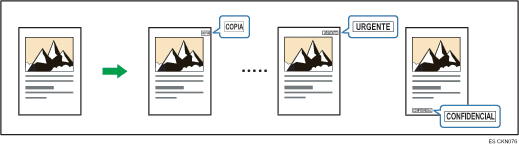

No puede utilizar la ubicación bypass del papel con esta función.
Sólo puede imprimir un mensaje a la vez.
Los próximos ocho mensajes están disponibles para Sello predefinido:
"COPIA", "URGENTE", "PRIORIDAD", "Para su información", "PRELIMINAR", "Para uso interno", "CONFIDENCIAL", "BORRADOR"
 Uso de la aplicación Copia
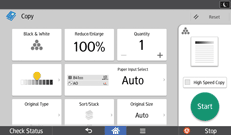
Para obtener información sobre cómo utilizar la pantalla de la aplicación, consulte "Pantalla [Copia]".
 Cuando se utiliza la aplicación Copiadora (clásico)
 Pulse [Editar / Color].
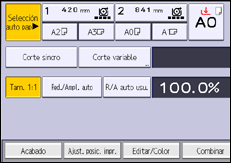
 Pulse [Sello].
 Pulse [Sello predefinido].
 Seleccione el mensaje deseado.
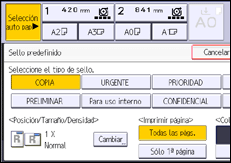
 Pulse [Cambiar].
 Seleccione la posición, el tamaño y la densidad del sello y pulse [OK].
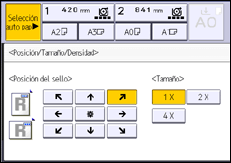
 Pulse [Todas las págs.] o [Sólo 1ª página] para seleccionar la página de impresión.
 Pulse [Color sello].
 Seleccione el color del sello y, a continuación, pulse [OK].
 Pulse [OK] dos veces.

Dependiendo del tamaño del papel, si cambia el tamaño del sello, es posible que no se imprima alguna parte del mismo.
Puede cambiar el tamaño y el patrón de los sellos. En función del ajuste, la densidad del sello puede variar.
Al seleccionar [Inferior izq.], [Inferior centro] o [Inferior dcha] como posición del sello y usar Clas. gir. o Girar copia, la posición del sello puede cambiar.
Para obtener más información sobre las posiciones de los sellos, consulte Sellos.
Puede cambiar los ajustes de Sello predefinido en [Sello], en Herram. Usuario. Para obtener más información, consulte Sello predef..


