




 Předchozí

Před provedením tohoto postupu viz příručka Scan (Skenování) a potvrďte podrobnosti o cílovém počítači. Dále zaregistrujte adresu cílového počítače do adresáře, viz příručka Connecting the Machine/ System Settings (Připojování k zařízení/Systémová nastavení).
 Používání aplikace Skener
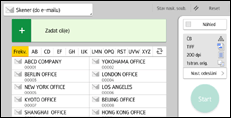
Podrobnosti ohledně používání aplikace skeneru viz Obrazovka [Skener].
 Používání aplikace Skener (Klasický)
 Stiskněte tlačítko [Domů] (
 ) uprostřed spodní části obrazovky.
 Posuňte obrazovku doleva a poté stiskněte ikonu [Skener].
 Zkontrolujte, zda nejsou aktivní předchozí nastavení.
Pokud ještě zůstalo předchozí nastavení, stiskněte tlačítko [Reset].
 Stiskněte záložku [Složka].
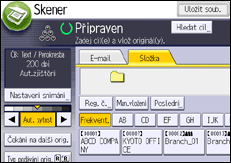
 V případě potřeby zadejte nastavení skenování podle originálu, který budete skenovat.
Příklad: Naskenování dokumentu v barevném režimu a jeho uložení jako soubor PDF.
Stiskněte [Nastavení snímání], stiskněte [Plnobarevně: Text / Foto] na kartě [Typ originálu] a potom stiskněte [OK].
Stiskněte [Odeslat typ/název souboru], stiskněte [PDF] a potom stiskněte [OK].
 V případě potřeby stiskněte položku [Čekání na další orig.].
 Zadejte příjemce.
 Vložte originály.
Pokud skenování nezačne automaticky, stiskněte tlačítko [Start].


