




 Předchozí
Funkce Tisk / Sken. (Paměťové úložiště) umožňuje číst a tisknout soubory uložené na paměťovém zařízení, jako je SD karta a USB flash paměť. Také můžete na paměťové zařízení uložit naskenovaná data.
S použitím funkce Tisk / Sken. (Paměťové úložiště) můžete tisknout soubory typu JPEG, TIFF a PDF. Naskenovaná data můžete uložit rovněž do souborů typu JPEG, TIFF nebo PDF.
Tisk souborů z paměťového úložného zařízení.
 Stiskněte tlačítko [Domů] (
 ) uprostřed spodní části obrazovky.
 Stiskněte ikonu [Tisk / Sken. (Paměťové úložiště)].
 Stiskněte [Tisk z média].
 Vložte paměťové úložiště do slotu pro média.
Podrobnosti ohledně vložení paměťového zařízení viz příručka Getting Started (Začínáme).
 Stiskněte [USB] nebo [SD karta] podle toho, jaké zařízení používáte.
 Vyberte dokument(y) pro tisk.
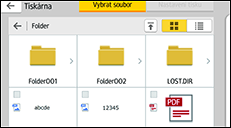
S vybraným dokumentem můžete dělat následující:
Vybráno
Zobrazí seznam vybraných dokumentů.
 V případě potřeby stiskněte [Nastavení tisku] a změňte nastavení, např. počet kopií.
 Stiskněte tlačítko [Start].
Uložení naskenovaných dat na úložné paměťové zařízení.
Stiskněte tlačítko [Domů] () uprostřed spodní části obrazovky.
Stiskněte ikonu [Tisk / Sken. (Paměťové úložiště)].
Stiskněte [Skenování na média].
Vložte paměťové úložiště do slotu pro média.
Podrobnosti ohledně vložení paměťového zařízení viz příručka Getting Started (Začínáme).
Stiskněte [USB] nebo [SD karta] podle toho, jaké zařízení používáte.
Zadejte místo, kam si přejete data uložit.
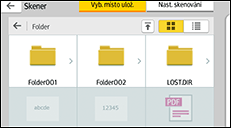
V případě potřeby stiskněte [Nastavení skenování] a změňte nastavení jako např. typ souboru a rozlišení při skenování.
Náhled skenovaného obrazu zobrazíte před uložením stiskem [Náhled].
 Vložte originály.
Pokud skenování nezačne automaticky, stiskněte tlačítko [Start].
 Po dokončení skenování originálu stiskněte [Dokončit skenování].
Potřebujete-li naskenovat další originály, umístěte další originál a stiskněte [Skenovat další originál].
 Po zobrazení náhledu zkontrolujte obraz a stiskněte [Uložit].


