




 Předchozí
Počet programů, které lze zaregistrovat, se u jednotlivých funkcí liší.
Standardní aplikace
Kopírka: 25 programů
Skener: 100 programů
Klasické aplikace
Kopírka (Klasická): 25 programů
Dokumentový server: 25 programů
Skener (Klasický): 25 programů
Rychlé aplikace
Rychlé skenování: 100 programů
Do programů lze zaregistrovat následující nastavení:
Standardní aplikace
Kopírování:
Barevný režim, Zmenšení / Zvětšení, Počet, Sytost, Výběr vstupu papíru, Kombinace, Třídění, Formát originálu, Typ originálu, Další nastavení
Skener:
Cíl, Náhled, Nast. odeslání
Klasické aplikace
Kopírka (Klasická):
Kopír. velkou rychlostí, barevný režim, typ originálu, sytost, Nastavení originálu, oblast vkládání papíru/boční vkládání, Uložit soubor (kromě pol. Uživatelské jméno, Název souboru a Heslo), Synchr. řezání, Variabilní řezání, Aut. Zmenš./Zvětš., Uživ. aut. Zm./Zv., Dokončování, Nastavení pozice tisku, Upravit / Barva, Kombinace, Zmenšení/ Zvětšení, počet kopií
Dokumentový server (na úvodní obrazovce tisku dokumentů):
Dokončování, Nastavení pozice tisku, Razítko, počet tisků
Skener:
Nastavení snímání, sytost, Čekání na další orig., Typ podávání originálu, Odeslat typ / název souboru (kromě Nast. zabezpečení a Počáteční číslo), Uložit soubor (kromě Uživatelské jméno, Název souboru a Heslo), Náhled, Cílová umístění zvolená z adresáře, Text, Předmět, Zabezpečení, Oznámení příjmu, Met. odesl. soub. e-mailem
Rychlé aplikace
Rychlé skenování:
Cíl, Typ originálu, Typ souboru, Rozlišení, Orientace originálu, Formát snímání, Náhled
Tato část vysvětluje, jak použitím každé aplikace registrovat funkce k programu.
Standardní aplikace / Rychlé aplikace
 Upravte nastavení tak, aby všechny funkce, které chcete k programu přidělit, byly vybrány na obrazovce [Kopie], [Skener] nebo [Rychlý skener].
 Stiskněte tlačítko [Menu] (
 ) uprostřed spodní části obrazovky.
 Stiskněte [Reg. stávající nastavení k programu].
 Zvolte číslo programu, který chcete zaregistrovat.
 Zadejte jméno programu.
 Vyberte ikonu pro program.
 Stiskněte [Předch. obraz.].
Při použití rychlé aplikace stiskněte [Předch. obraz.]
 Stiskněte [OK].
 Stiskněte tlačítko [Place] (Umístit).
Dokonce i když vyberete [Do not Place] (Neumisťovat), můžete po dokončení registrace přidat zástupce programu na [Výchozí obrazovka].
 Stiskněte [Výstup].
Klasické aplikace
Upravte nastavení tak, aby všechny funkce, které chcete k programu přidělit, byly vybrány na obrazovce [Kopírka (Klasická)], [Dokumentový server] nebo [Skener (Klasický)].
Používáte-li Dokumentový server, upravte nastavení na úvodní obrazovce tisku dokumentu.
Stiskněte [Vyvolat/Progr./Změnit program] v levé dolní části obrazovky.
Stiskněte [Naprogramovat].
Zvolte číslo programu, který chcete zaregistrovat.
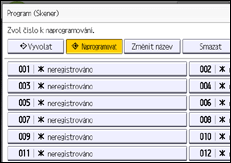
Zadejte jméno programu.
Stiskněte [OK].
Stiskněte [Výstup].

Počet znaků, které můžete zadat pro název programu, se u jednotlivých funkcí liší:
Standardní aplikace
Kopírka: 40 znaků
Skener: 40 znaků
Klasické aplikace
Kopírka (Klasická): 34 znaků
Dokumentový server: 34 znaků
Skener (Klasický): 34 znaků
Rychlé aplikace
Rychlý skener: 40 znaků
Je-li zadaný program zaregistrován jako výchozí, stanou se jeho hodnoty výchozím nastavením, které se zobrazí bez vyvolání programu po vymazání nebo resetování režimů a po zapnutí zařízení. Viz Convenient Functions (Výhodné funkce).
Dojde-li papír na vstupu papíru, který je uveden v programu, automaticky dojde k přepnutí na jiný vstup papíru, který je nakonfigurován pro stejný formát papíru.
Cíle mohou být registrovány do programu pro režim skeneru pouze tehdy, je-li pod volbou [Programová nastavení pro cíle] ve volbě [Nastavení skeneru] zvoleno [Zahrnout cíle]. Podrobnosti ohledně nastavení viz příručka Scan (Skenování).
Cílové složky, které mají ochranný kód nelze registrovat k programu režimu skener.
Programy se nesmažou vypnutím napájení ani stisknutím tlačítka [Reset]. Smazat je lze pouze vymazáním nebo přepsáním novým programem.
Když používáte Klasické aplikace, číslo s ikonou
 vedle programu označují, že daný program byl zaregistrován.
Programy lze zaregistrovat na [Domovskou obrazovku] a odtud je snadno spouštět. Podrobnosti viz Přidávání ikon na [Domovskou obrazovku]. Zástupce k programům uloženým v režimu Dokumentový server nelze registrovat na [Domovskou obrazovku].


