




 Anterior

Abans de seguir aquest procediment, consulteu Scan i verifiqueu els detalls de l'ordinador de destinació. Consulteu Connecting the Machine/ System Settings i registreu l'adreça de l'ordinador de destinació a la llibreta d'adreces.
 Quan s'utilitza l'aplicació Escàner
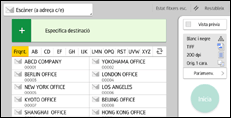
Per saber com utilitzar la pantalla de l'aplicació, vegeu Pantalla [Escàner].
 Quan s'utilitza l'aplicació Escáner (Clàssica)
 Premeu [Inici] (
 ) a la part inferior de la pàgina, al centre.
 Feu lliscar el dit per la pantalla cap a l'esquerra i, a continuació, premeu la icona [Escàner (Clàssica)].
 Assegureu-vos que no quedi cap configuració anterior.
Si encara hi ha una configuració anterior, premeu [Cancel·la].
 Premeu la pestanya [Carpeta].
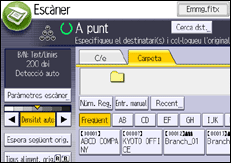
 Si cal, especifiqueu els paràmetres d'escaneig segons l'original que vulgueu escanejar.
Exemple: document escanejat en mode color i desat com a fitxer PDF.
Premeu [Parm.escàner], [Color: Text / Foto] a la pestanya [Tipus Original] i, a continuació, premeu [D'acord].
Premeu [Nom/tipus fitxer enviament], premeu [PDF] i tot seguit premeu [D'acord].
 Si és necessari, premeu [Espera següent orig.].
 Especifiqueu el destinatari.
 Col·loqueu els originals.
Si l'escaneig no s'inicia automàticament, premeu [Inicia].


