




 Anterior
La funció Imprimir/Escanejar(Disp.emmag.memòria) us permet llegir i imprimir fitxers emmagatzemats en un dispositiu d'emmagatzematge de memòria com ara una targeta SD o un llapis de memòria USB. A més, podeu desar les dades escanejades en un dispositiu de memòria.
Amb la funció Imprimir/Escanejar(Disp.emmag.memòria) podeu imprimir fitxers que tinguin els formats següents: JPEG, TIFF i PDF. Les dades escanejades es poden desar en format JPEG, TIFF o PDF.
Impressió d'un fitxer en un dispositiu d'emmagatzematge de memòria
 Premeu [Inici] (
 ) a la part inferior de la pàgina, al centre.
 Premeu la icona [Imprimir/Escanejar(Disp.emmag.memòria)].
 Premeu [Suport d'impressió].
 Inseriu un dispositiu d'emmagatzematge de memòria a la ranura de suport.
Per obtenir més informació sobre com inserir un dispositiu d'emmagatzematge de memòria, vegeu Getting Started (Com començar).
 Premeu [USB] o [Targeta SD], segons el tipus de dispositiu de memòria.
 Seleccioneu el document que voleu imprimir.
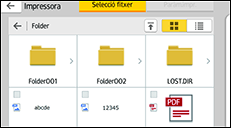
En el document seleccionat podeu realitzar la següent operació:
Seleccionat
Visualitza la llista dels documents seleccionats.
 Si és necessari, premeu [Paràm. impressió] per canviar paràmetres com ara el nombre de còpies.
 Premeu [Inici].
Emmagatzematge de les dades escanejades en un dispositiu de memòria
Premeu [Inici] () a la part inferior de la pàgina, al centre.
Premeu la icona [Imprimir/Escanejar(Disp.emmag.memòria)].
Premeu [Escaneig a suport].
Inseriu un dispositiu d'emmagatzematge de memòria a la ranura de suport.
Per obtenir més informació sobre com inserir un dispositiu d'emmagatzematge de memòria, vegeu Getting Started (Com començar).
Premeu [USB] o [Targeta SD], segons el tipus de dispositiu de memòria que feu servir.
Especifiqueu la ubicació per desar les dades escanejades.
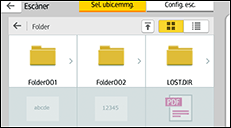
Si és necessari, premeu [Config. esc.] per canviar paràmetres com ara el tipus de fitxer o la resolució de l'escaneig.
Per veure la imatge escanejada abans de desar-la en un fitxer, premeu [Vista prèvia].
 Col·loqueu els originals.
Si l'escaneig no s'inicia automàticament, premeu [Inicia].
 Premeu [Finalitza esc.] un cop completat l'escaneig de l'original.
Si voleu escanejar més originals, col·loqueu el següent original i premeu [Escan. següent orig.].
 Quan aparegui la pantalla de vista prèvia, comproveu la imatge escanejada i, a continuació, premeu [Desa com a].


