




 Anterior
Feu servir la ubicació de bypass de paper per copiar a formats de paper que no es poden carregar a les ubicacions d'entrada de paper.
Per saber com carregar paper a la ubicació de bypass de paper, vegeu Carregar paper a la ubicació de bypass de paper.
Si hi han cables penjant per la part darrera de la màquina o hi han objectes a prop de la part darrera de la màquina, el paper podria copejar contra ells i provocar un encallament de paper o arrugar el paper. Comproveu que no hi han objectes a la part posterior de la màquina abans de començar a copiar.
 Quan s'utilitza l'aplicació Còpia
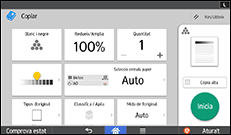
Per saber com utilitzar la pantalla de l'aplicació, vegeu Pantalla [Còpia].
 Quan s'utilitza l'aplicació Copiadora (Clàssica)
 Obriu la tapa frontal, i aixequeu la palanca de subjecció de paper.
 Introduïu el paper per la cara de còpia cap amunt a la ubicació de bypass de paper.
 Baixeu la palanca de subjecció de paper, i a continuació tanqueu la tapa frontal.
 Especifiqueu el tipus de paper necessari.
 Assegureu-vos que s'hagi seleccionat la ubicació de bypass de paper (
 ) i, a continuació, premeu [
 ].
].
 Premeu [Format de paper].
 Especifiqueu el format del paper i premeu [D'acord] dos cops.
 Introduïu el nombre de còpies amb les tecles numèriques.
 Col·loqueu l'original i inicieu l'escaneig.
La còpia s'inicia automàticament.
 Quan copieu els originals a dos o més fulls de paper, repetiu els passos de l'1 al 4 per a totes les còpies que feu.
Al pas 4, seleccioneu [Coincideix].
 Quan el treball de còpia s'hagi acabat, premeu [Cancel·la] per esborrar la configuració.

Si especifiqueu [Mostra automàticament] per a [Pantalla paràmetres paper per Bypass], podreu visualitzar la pantalla [Paper bypass] si premeu [
] en lloc de prémer []. Per obtenir més informació, vegeu Copy/Document Server.Si la ubicació de bypass de paper no se selecciona automàticament, premeu [
].


