




 Anterior
Feu servir la ubicació de bypass de paper per copiar sobre formats de paper que no es poden carregar a la ubicació d'entrada de paper.

Si el paper està ondulat, carregueu-lo de manera que s'onduli cap avall.
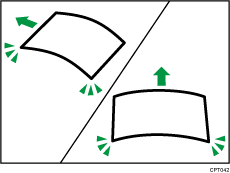
Quan carregueu paper més gran que A1 (D)
 , poseu un drap net o un full de paper darrere la màquina amb anterioritat. Si la vora del paper toca el terra i s'embruta, podria espatllar-se.
Els capçals d'impressió s'il·luminen de color blau durant la impressió. No obriu la tapa frontal mentre els capçals d'impressió estiguin il·luminats en color blau. El paper es podria encallar.
No inseriu múltiples fulls de paper alhora.
No carregueu paper no compatible.
 Premeu [Inici] (
 ) a la part inferior de la pàgina, al centre.
 Premeu la icona [Còpia] o [Impressora (Clàssica)].
Comproveu que aparegui "“A punt”" a la pantalla.
 Quan es carrega la bobina de paper, premeu durant més d'un segon el botó rebobinar a la dreta de la ubicació d'entrada de paper on la bobina de paper està carregada.
Quan deixeu anar el botó, el paper es rebobinarà automàticament.
Si la bobina de paper no està carregada, aneu al pas 4.
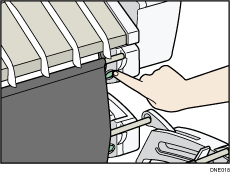
 Obriu la tapa davantera.
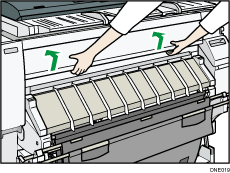
 Aixequeu la palanca de subjecció de paper a la dreta de la màquina.
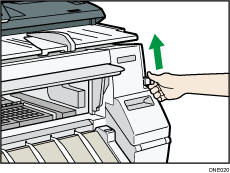
 Col·loqueu el paper amb la cara imprimible cap amunt i alineeu el costat dret del paper amb la posició d'ajust del paper del costat dret de la platina.
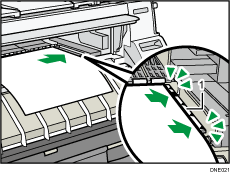
Posició del paper
 Inseriu paper sota els corrons fins que toqui la part posterior de la ubicació de bypass de paper.
Amb les dues mans inseriu el paper de manera que quedi recte.
S'emetrà un avís sonor durant uns dos segons després que el paper toqui la part posterior de la ubicació de bypass de paper correctament.
En cas contrari, torneu a posar el paper.
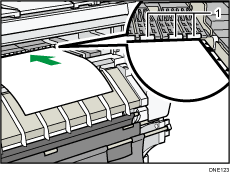
Rodets
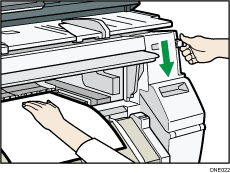
 Abaixeu la palanca de subjecció de paper per fixar la posició de paper.
Baixeu la palanca de subjecció de paper mentre subjecteu el paper amb la mà.
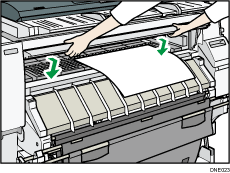
 Tanqueu la tapa davantera.
 Assegureu-vos que es mostri la pantalla [Còpia] o [Impressora (Clàssica)].
 Seguiu les instruccions a la pantalla per especificar el tipus i gruix del paper.
Premeu [Coincideix] si el tipus de paper i el gruix de paper que heu carregat són els mateixos que els mostrats a la pantalla.
Si el tipus de paper i el gruix són diferents dels que es mostren, premeu [No coincideix]. Seleccioneu els elements adequats segons el tipus de paper i el gruix que voleu utilitzar, i després premeu [D'acord].
 Assegureu-vos que [
 ] apareix a la ubicació de bypass de paper a la pantalla.

No utilitzeu la màquina mentre es mostri el missatge “Espereu” quan la màquina estigui encesa.
Premeu el botó rebobinar per rebobinar la bobina de paper. Rebobinar-la manualment podria fer que el paper s'encalli.
Quan s'especifiqui [Film (Mat)] per a Tipus paper o quan s'especifiqui Prevenció abrasió paper, premeu [Surt] a la pantalla després de tancar la tapa frontal. Podeu canviar l'ajust Prevenció abrasió paper a Configuració del sistema si es necessari. No obstant, si s'especifica [Film (Mat)] per a Tipus paper, l'ajust Prevenció abrasió paper se selecciona automàticament, i no podeu canviar-lo. Per obtenir més informació sobre Prevenció abrasió paper, vegeu Connecting the Machine/ System Settings.
No imprimiu en ambdues cares del paper.
No utilitzeu paper ja imprès.
No introduïu més d'un full alhora. Si ho feu, és possible que el paper s'encalli o la qualitat de la impressió sigui dolenta.
Si esteu imprimint múltiples pàgines, introduïu cada full addicional quan el full anterior hagi sortit totalment de la màquina.
Si carregueu paper que s'ondula molt, la vora del paper pot quedar-se atrapada quan s'introdueix dins de la ubicació de bypass de paper. Alliseu el paper ondulat amb les mans abans de carregar-lo.
Si la vora de la bobina de paper és expulsada de la màquina, carregueu-la un altre cop després de copiar-la o imprimir-la des de la ubicació de bypass de paper. Per obtenir més informació sobre com carregar la bobina de paper, vegeu Com carregar bobines de paper a la ubicació d'entrada de paper.
Podeu especificar amb anterioritat els tipus de paper que carregueu a la ubicació de bypass de paper. Per a més informació, consulteu Connecting the Machine/ System Settings.
Quan [Notificació sonora] s'hagi establert en [Sense so], no sonarà l'avís sonor quan el paper toqui la part posterior de la ubicació de bypass de paper. Per obtenir més informació sobre la [Notificació sonora], consulteu Connecting the Machine/ System Settings.
Quan copieu des de la ubicació de bypass de paper, vegeu Copy/ Document Server. Quan imprimiu des d'un ordinador, vegeu Impressió des de la ubicació de bypass de paper amb la funció d'impressora.


