




 Anterior
Imprima o padrão de teste para verificar se há bicos sem funcionamento.
Para verificar os resultados da impressão do padrão de teste, vá para a Etapa 7.

A impressão do padrão de teste consome tinta. Execute essa operação apenas quando necessário.
Os resultados dos ajustes variam dependendo do status do modo Evitar abrasão do papel. Se os ajustes forem realizados enquanto o modo Evitar abrasão do papel estiver ativado e você não quiser realizar a impressão nesse modo, cancele a opção Evitar abrasão do papel e, em seguida, realize o ajuste novamente.
Não execute nenhuma outra operação durante a impressão do padrão de teste.
Ocorrerá um erro e os padrões de teste não serão impressos se:
Ocorrer alimentação incorreta.
Uma das tampas da máquina estiver aberta.
A máquina estiver realizando operações de manutenção.
A máquina estiver sem tinta.
A máquina estiver sem papel.
 Pressione [Tela inicial] (
 ) na parte inferior central da tela.
 Passe o dedo sobre a tela na direção esquerda e, em seguida, pressione o ícone [Ferramentas do usuário] (
 ).
).
 Pressione [Recursos do equipamento].
 Pressione [Manutenção].
 Pressione [Imprimir padrão de verificação de bico].
 Selecione o local de entrada de papel a partir do qual você deseja imprimir o padrão de teste, e pressione [OK].
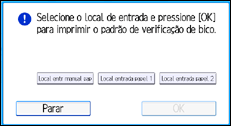
 Verifique os resultados da impressão do padrão de teste.
Resultados de impressão normais:

Se o bico não estiver sendo acionado:

Os resultados de impressão do padrão de teste correspondem a, da esquerda para a direita, [Preto (K1)], [Preto (K2)], [Amarelo (Y1)], [Ciano (C)] e [Magenta (M1)] para as funções [Limpar cabeças de impressão] e [Limpar cabeças de impressão] em [Manutenção]. Texto, como K1, K2, Y1, C e M1, são impressos nos resultados de impressão do padrão de teste.
Por exemplo, se os resultados da impressão indicarem que o padrão de teste de K1 não está sendo executado, selecione [Preto (K1)] para [Limpar cabeças de impressão] ou [Limpar cabeças de impressão] para reativar o bico.
 Pressione [Sair].
Se o bico não estiver sendo acionado, execute a limpeza da cabeça.
 Pressione [Ferramentas de usuário] (
 ) na parte superior direita da tela.
 Pressione [Tela inicial] () na parte inferior central da tela.

Para obter mais informações sobre o modo Evitar abrasão do papel, consulte Verificar se as cabeças de impressão estão arranhando o papel.
Se a temperatura mudar bruscamente de fria para quente, os bicos da cabeça de impressão podem ficar obstruídos e não funcionarem. Se, mesmo após limpar as cabeças de impressão por duas vezes, o bico não voltar a funcionar, esvazie as cabeças de impressão. Para obter mais informações sobre como reativar o bico, consulte Verificar se um bico está obstruído.
Para obter mais informações sobre limpeza das cabeças, consulte Limpar cabeças de impressão.


