




 Anterior

Antes de executar esse procedimento, consulte Scan e confirme as informações do computador de destino. Consulte também Connecting the Machine/ System Settings e registre o endereço do computador de destino no Catálogo de endereços.
 Ao usar o aplicativo Scanner
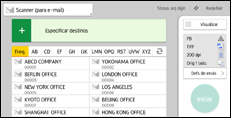
Sobre como usar a tela de aplicativos, consulte Tela [Scanner].
 Ao usar o aplicativo Scanner (clássico)
 Pressione [Tela inicial] (
 ) na parte inferior central da tela.
 Passe o dedo sobre a tela na direção esquerda e, em seguida, pressione o ícone [Scanner (clássico)].
 Certifique-se de que não resta qualquer definição anterior.
Se uma definição anterior persistir, pressione a tecla [Reset] (redefinir).
 Pressione a guia [Pasta].
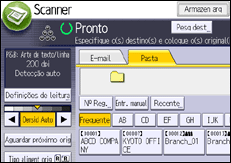
 Se necessário, especifique as definições de digitalização de acordo com o original a ser digitalizado.
Exemplo: Digitalizar o documento no modo colorido e salvar como arquivo PDF.
Pressione [Definições de leitura] e [Full Color: Text / Photo] (4 cores: Texto/Foto) na guia [Original Type] (Tipo de original) e, em seguida, pressione [OK].
Pressione [Send File Type / Name] (enviar tipo/nome de arquivo), [PDF] e [OK].
 Se necessário, pressione [Aguardar próximo orig].
 Especifique o destino.
 Coloque os originais.
Se a digitalização não for iniciada automaticamente, pressione [Iniciar].


