




 Anterior
A função Impr/Digit (Disp armaz memória) permite que você leia e imprima arquivos armazenados em dispositivos de armazenamento de memória, como um cartão SD ou dispositivo de memória USB. Além disso, é possível salvar os dados digitalizados em um dispositivo de armazenamento de memória.
Os arquivos nos seguintes formatos podem ser impressos por meio da função Impr/Digit (Disp armaz memória): JPEG, TIFF e PDF. Os dados digitalizados podem ser salvos em formato JPEG, TIFF ou PDF.
Imprimir arquivos em um dispositivo de armazenamento de memória
 Pressione [Tela inicial] (
 ) na parte inferior central da tela.
 Pressione o ícone [Impr/Digit (Disp armaz memória)].
 Pressione [Impressão via mídia].
 Insira um dispositivo de armazenamento de memória no slot de mídia.
Para obter mais informações sobre como inserir um dispositivo de armazenamento de memória, consulte Getting Started.
 Pressione [USB] ou [Cartão SD], dependendo do tipo de dispositivo de armazenamento.
 Selecione um documento a ser impresso.
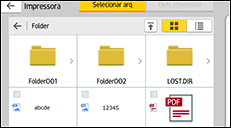
É possível executar a seguinte operação no documento selecionado:
Selecionado
Exibe a relação dos documentos selecionados.
 Se necessário, pressione [Definições impressão] para alterar as definições, como o número de cópias.
 Pressione [Iniciar].
Salvar os dados digitalizados em dispositivos de armazenamento de memória
Pressione [Tela inicial] () na parte inferior central da tela.
Pressione o ícone [Impr/Digit (Disp armaz memória)].
Pressione [Digitalizar para mídia].
Insira um dispositivo de armazenamento de memória no slot de mídia.
Para obter mais informações sobre como inserir um dispositivo de armazenamento de memória, consulte Getting Started.
Pressione [USB] ou [Cartão SD], dependendo do tipo de dispositivo de armazenamento utilizado.
Especifique o local para salvar os dados digitalizados.
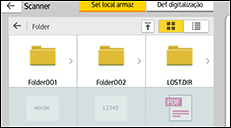
Se necessário, pressione [Def digitalização] para alterar as definições, como o tipo de arquivo ou resolução de digitalização.
Para exibir a imagem digitalizada antes de salvá-la em um arquivo, pressione [Visualização].
 Coloque os originais.
Se a digitalização não for iniciada automaticamente, pressione [Iniciar].
 Pressione [ConclDigit] após a conclusão da digitalização do original.
Se houver mais originais para digitalizar, coloque o original seguinte e pressione [Digitalizar próx orig].
 Quando a tela de visualização for exibida, verifique a imagem digitalizada e pressione [Salvar].


