




 Vorige
Deze instelling importeert automatisch de apparaatgegevens vanaf een server in het apparaat.
 Meld u via het bedieningspaneel aan als beheerder met rechten voor gebruikersbeheer, apparaatbeheer, netwerkbeheer en bestandsbeheer.
 Druk op [Systeeminstellingen].
 Druk op [Beheerdertoepassingen].
 Druk 3 keer op [
 Volg.].
 Druk op [Informatie apparaatinstelling: importeerinstelling (server)].
 Selecteer [Apparaatbeheerserver] of [Webserver].
[Apparaatbeheerserver] kan niet vanaf het apparaat worden geselecteerd. U moet deze optie activeren via de apparaatbeheerserver.
 Druk op [Wijzigen] voor "Serverinstellingen".
Geef de URL, de log-in gebruikersnaam en het wachtwoord van de server op. Geef daarnaast, voor wanneer het importeren mislukt, het aantal nieuwe pogingen en een tijdsinterval tussen deze pogingen op.
 Configureer de importvoorwaarden.
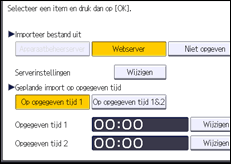
Geplande import op opgegeven tijd
Selecteer de frequentie en geef de tijd op voor het importeren van informatiebestanden met apparaatinstellingen.
Nieuw bestand vergelijken met laatst geïmporteerd bestand
Geef op of een bestand met informatie over apparaatinstellingen wel of niet moet worden geïmporteerd als dit bestand identiek is aan het vorige geïmporteerde bestand.
Coderingssleutel
Geef een coderingssleutel op.
E-mailmelding
Geef op of er al dan niet een e-mailmelding naar de apparaatbeheerder moet worden verzonden als het importeren mislukt. Als u e-mailmeldingen wilt gebruiken, moet u "Automatische e-mailmelding" opgeven in Web Image Monitor.
 Druk op [OK].
 Log uit.

U kunt dit ook met Web Image Monitor configureren. Zie de helpfunctie van Web Image Monitor voor meer informatie.
Als de apparaatbeheerserver wordt gebruikt, kunnen er meer gedetailleerde importinstellingen worden opgegeven. Voor meer informatie raadpleegt u de gebruikershandleiding van de apparaatbeheerserver.
Als het importeren of exporteren mislukt, kunt u de fout in het logboek opzoeken. Het logboek wordt opgeslagen in dezelfde locatie als het geëxporteerde informatiebestand met apparaatinstellingen.
Als de webserver in gebruik is, kunt u het logbestand naar de beheerder verzenden als een e-mailbijlage door "E-mailmelding" in te stellen op [Aan].


