




 Poprzedni
Ekrany funkcyjne można otworzyć, naciskając ikony takie jak [Kopiarka] lub [Faks] na Ekranie głównym 4.
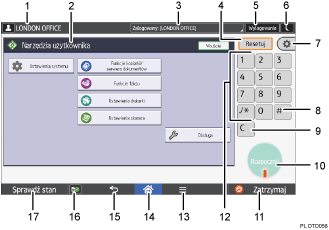
Na ekranie są wyświetlane ikony funkcyjne i przyciski operacyjne.
Ekran ustawień wstępnych
Ekran aplikacji
Nazwa zalogowanego użytkownika
Wyświetla nazwę użytkownika aktualnie zalogowanego do urządzenia. Nazwa użytkownika jest wyświetlana jedynie wówczas, gdy włączona jest autoryzacja.
Ekran funkcji
Każda funkcja dysponuje odrębnym ekranem. Patrz Getting Started.
Komunikat systemowy
Wyświetla komunikaty pochodzące od systemu urządzenia i aplikacji.
[Zresetuj]
Naciśnij, aby skasować aktualne ustawienia.
[Logowanie]/[Wylogowanie]
Przyciski te są wyświetlane, gdy włączona jest autoryzacja użytkownika. Po naciśnięciu przycisku [Logowanie], wyświetlony zostanie ekran autoryzacji. Jeżeli zalogowałeś się już do urządzenia, wyświetlony zostanie przycisk [Wylogowanie]. Aby wylogować się z urządzenia, naciśnij przycisk [Wylogowanie].
Aby uzyskać szczegółowe informacje na temat sposobu logowania i wylogowywania, patrz Logowanie do urządzenia.
[Oszczędzanie energii]

Naciśnij przycisk, aby przełączyć na tryb uśpienia.
Aby uzyskać więcej informacji na temat trybów, patrz Getting Started.
[Narzędzia użytkownika]
Funkcje ekranu
Naciśnij, aby zmienić ustawienia domyślne systemu operacyjnego zainstalowanego w panelu operacyjnym. Szczegółowe informacje, patrz Connecting the Machine/ System Settings.
Funkcje urządzenia
Naciśnij, aby zmienić domyślne ustawienia systemu urządzenia. Możesz także zmienić domyślne ustawienia funkcji kopiarki, Serwera dokumentów, faksu, drukarki i skanera. Patrz Connecting the Machine/ System Settings.
Licznik
Naciśnij, aby sprawdzić lub wydrukować wartość licznika. Patrz Maintenance and Specifications.
Informacje
Naciśnij, aby uzyskać informacje kontaktowe dotyczące zamawiania materiałów eksploatacyjnych lub zgłaszania awarii.
Zarządzanie książką adresową
Naciśnij, aby wyświetlić książkę adresową.
Ustawienia kaset na papier
Naciśnij, aby dostosować ustawienia kaset na papier i statusu papieru.
[
 ] (Enter)
Naciśnij w celu potwierdzenia wprowadzonych wartości lub pozycji.
[Wyczyść]
Naciśnięcie tego przycisku spowoduje usunięcie wprowadzonej liczby.
[Start]
Naciśnij aby rozpocząć kopiowanie, drukowanie, skanowanie lub wysyłanie.
[Zatrzymaj]
Naciśnij, aby zatrzymać bieżące zadanie kopiowania, skanowania, faksowania lub drukowania.
Przyciski numeryczne
Służą do wprowadzania liczby kopii, numerów faksu oraz ustawień wybranej funkcji.
[Menu]

Wyświetla ekran menu aktualnie używanej aplikacji. W przypadku niektórych aplikacji przycisk ten może być nieaktywny. Można również nacisnąć ten przycisk na [Ekranie głównym], aby przywrócić domyślne ustawienia [Ekranu głównego].
[Ekran główny]

Naciśnij, aby wyświetlić [Ekran główny]. Aby uzyskać szczegółowe informacje, patrz Obsługa ekranu [głównego].
[Return]

Naciśnij ten przycisk, aby wrócić do poprzedniego ekranu jeśli aktywne są Funkcje ekranu lub włączone aplikacje. W przypadku niektórych aplikacji przycisk ten może być nieaktywny. Można określić czy przycisk ten ma być w niektórych aplikacjach aktywny, czy nie. Szczegółowe informacje o ustawieniach, patrz Connecting the Machine/System Settings.
[Informacje dotyczące nośników]
 /
/
Naciśnij, aby wyjąć włożoną kartę SD lub urządzenie pamięci USB flash z gniazda multimedialnego. Aby uzyskać szczegółowe informacje, patrz Getting Started.
[Sprawdź stan]
Naciśnij, aby sprawdzić stan systemu urządzenia, status każdej funkcji oraz bieżące zadania. Można również wyświetlić historie zadań oraz informacje o konserwacji urządzenia.
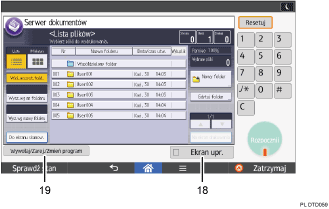
[Ekran uprosz.]
Naciśnij, aby przejść do ekranu uproszczonego. Patrz Getting Started.
[Wywołaj/Program/Zmień program]
Naciśnij ten przycisk, aby zarejestrować często stosowane ustawienia lub przywołać uprzednio zarejestrowane ustawienia. Patrz Convenient Functions.


