




 Poprzedni
Do każdej funkcji przypisana jest jedna ikona, a ikony te są wyświetlane na [Ekranie głównym]. Na [Ekranie głównym] można dodać skróty do często używanych funkcji lub stron internetowych. Można na nim rejestrować także widżety, takie jak Zmień język widżetu.
Aby wyświetlić ekran [Ekran główny], naciśnij ikonę [Ekran główny] ( ) u dołu ekranu po środku.

Nie należy stosować dużej siły podczas korzystania z ekranu, ponieważ może to go uszkodzić. Maksymalna dopuszczalna siła nacisku to ok.30N (ok.3 kgf). (N = Newton, kgf = kilogram siły. 1 kgf = 9.8N.)
[Ekran główny] składa się z pięciu ekranów - od 1 do 5. Ekran główny 3 jest ekranem domyślnym wyświetlanym w pierwszej kolejności po naciśnięciu przycisku [Ekran główny].
Aby przełączyć się między ekranami, przesuń swoim palcem w lewo lub w prawo po ekranie.
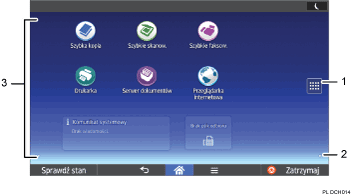
Ikona listy aplikacji

Naciśnij, aby wyświetlić listę aplikacji. Do aplikacji na ekranie [Home] możesz tworzyć skróty. Szczegóły preinstalowanych aplikacji, których ikony nie są domyślnie wyświetlane na [Ekranie głównym] patrz Preinstalowane aplikacje wykorzystujące ustawienia domyślne.
Aby korzystać z aplikacji wyświetlanych na karcie [Widżety] i [Zarejestruj], należy utworzyć skrót do tych aplikacji na [Ekranie głównym]. Aby uzyskać szczegółowe informacje, patrz Convenient Functions.
Ikony do przełączania między ekranami

Naciśnij, aby przełączać się między pięcioma ekranami głównymi. Ikony wyświetlane są w dolnym prawym i lewym rogu ekranu, a liczba ikon wskazuje liczbę ekranów po każdej stronie względem ekranu bieżącego. Na przykład, kiedy wyświetlany jest ekran główny 3, wyświetlane są po dwie ikony zarówno po lewej, jak i po prawej stronie.
Obszar wyświetlania ikon
Wyświetla ikony funkcji i aplikacji oraz widżety. Wyświetla ikony różne między pięcioma ekranami głównymi. Szczegółowe informacje o ikonach na poszczególnych ekranach, patrz Getting started.
Używając folderów możesz także dodawać skróty i aranżować ikony. Aby uzyskać szczegółowe informacje, patrz Convenient Functions.

Aby uzyskać szczegółowe informacje na temat przycisków pojawiających się na [Ekranie głównym] i ekranach poszczególnych funkcji, patrz Korzystanie ze ekranu aplikacji standardowych.
Tło [Ekranu głównego] można zmienić. Aby uzyskać szczegółowe informacje, patrz Convenient Functions.
Aby użyć aplikacji, naciśnij jej ikonę. Aby uzyskać szczegółowe informacje, patrz Getting Started.
Tryby można także przełączać poprzez naciskanie przycisków funkcyjnych. Aby uzyskać szczegółowe informacje na temat przycisków funkcyjnych, patrz Getting started.


