




 Forrige
Du kan åpne funksjonsskjermene ved å trykke på ikoner som [Kopimaskin] eller [Faks] på Startkjermen 4.
Funksjonsikoner og driftstaster vises på skjermen.
Den innledende innstillingsskjermen
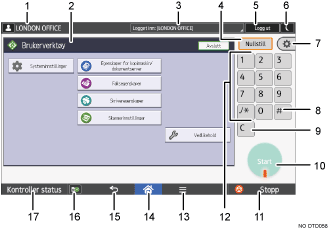
Programskjermen
Navnet på brukeren som er innlogget
Viser navnet til brukeren som er logget på maskinen. Navnet på brukeren vises bare når autentisering er aktivert.
Funksjonsskjerm
Hver funksjon har en egen skjerm. Se Getting Started.
Systemmelding
Viser meldinger fra maskinens system og programmer.
[Nullstill]
Trykk for å slette nåværende innstillinger.
[Logg inn]/[Logg ut]
Disse tastene vises når brukerautentisering er aktivert. Når du trykker på [Logg inn], vises autentiseringsskjermbildet. Hvis du allerede er innlogget på maskinen, vises [Logg ut]. For å logge ut, trykk [Logg ut].
Hvis du vil ha mer informasjon om hvordan du logger inn og ut, se Logge på maskinen.
[Energisparing]

Trykk for å slå hvilemodus av og på.
Hvis du vil ha mer informasjon om modusene, se Getting Started.
[Brukerverktøy]
Skjermfunksjoner
Trykk for å tilpasse standardinnstillingene til operativsystemet som er installert på kontrollpanelet. Se Connecting the Machine/ System Settings.
Maskinfunksjoner
Trykk for å tilpasse standardinnstillingene til maskinsystemet. Du kan også tilpasse standardinnstillingene til kopi-, dokumentserver-, faks-, skriver- og skannerfunksjonen. Se Connecting the Machine/ System Settings.
Telleverk
Trykk her for å sjekke eller skrive ut telleverkverdien. Se Maintenance and Specifications.
Forespørsel
Trykk her for å finne ut hvor du kan bestille forbruksartikler, og hvor du kan ringe hvis det oppstår funksjonsfeil.
Styring av adressebok
Trykk for å vise adresseboken.
Papirmagasininnstillinger
Trykk for å stille inn papirmagasiner og papirstatus.
[
 ] (Enter)
Trykk her for å bekrefte verdier som er lagt inn, eller enheter som er angitt.
[Nullstill]
Trykk for å slette et angitt tall.
[Start]
Trykk for å starte kopiering, utskrift, skanning eller sending.
[Stopp]
Trykk her for å stoppe en jobb som er i gang, som kopiering, skanning, faksing eller utskrift.
Talltaster
Bruk til å angi antallet for kopiering, faksnummer og data for den valgte funksjonen.
[Meny]

Viser menyskjermen til programmet du bruker. Avhengig av hvilket program du bruker, kan denne tasten være deaktivert. Du kan også trykke på denne tasten på [Startskjermen] for å tilbakestille [Startskjerm]-innstillingene til standard.
[Startskjerm]

Trykk for å vise startskjermen. Du finner mer informasjon i Hvordan bruke startskjermen.
[Linjeavstand]

Trykk på denne tasten for å gå tilbake til forrige skjerm mens skjermfunksjoner er aktivert eller programmer er i bruk. Avhengig av hvilket program du bruker, kan denne tasten være deaktivert. I noen programmer kan du angi om denne tasten skal aktiveres eller ikke. Hvis du vil ha mer informasjon om innstillingene, kan du se Connecting the Machine/ System Settings.
[Medieinformasjon]
 /
/
Trykk for å fjerne SD-kortet eller USB-minneenheten fra mediesporet. For mer informasjon, kan du se Komme i gang.
[Kontroller status]
Trykk på denne knappen for å se maskinens systemstatus, driftsstatus for hver jobb, og aktive jobber. Du kan også se jobbhistorikken og maskinens vedlikeholdsinformasjon.
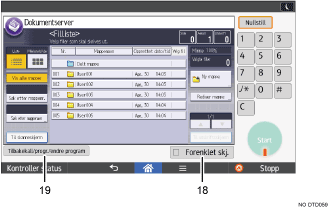
[Forenklet skj.]
Trykk for å bytte til forenklet skjermbilde. Se Getting Started.
[Tilbakekall/progr./endre program]
Trykk for å registrere ofte brukte innstillinger eller tilbakekalle registrerte innstillinger. Se Convenient Functions.


