




 Forrige
Hver funksjon har sitt eget ikon, og disse ikonene vises på startskjermen. Du kan legge til snarveier til funksjoner og nettsider du bruker ofte, på startskjermen. Du kan også registrere tilleggsprogrammer som f.eks Endre språk-widget.
For å vise [startskjermen] trykk på [Startskjerm] ( ) nederst på midten av skjermen.

Ikke bruk for mye kraft på skjermen, det kan føre til at den blir skadet. Bruk kraft på maks 30 N (ca. 3 kp). (N = Newton, kp = kilopond. 1 kp = 9,8 N).
[Startskjermen] består av fem skjermbilder: startskjerm 1 til startskjerm 5. Startskjerm 3 er standardskjermen som vises først når du trykker på [Startskjerm].
Bla til høyre eller venstre på skjermen med fingeren for å skifte mellom skjermbilder.
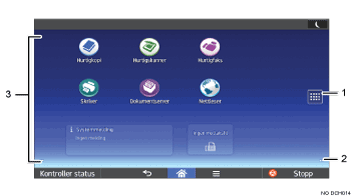
Programlisteikon

Trykk for å vise programlisten. Du kan lage snarveier til programmene på startskjermen. For mer informasjon om forhåndsinstallerte programmer der ikonene ikke vises på [Start]-skjermen ved hjelp av standardinnstillingen, se Forhåndsinstallerte programmer som bruker standardinnstillingene.
For å bruke et program som vises i [Widgeter]-fanen og [Programmer]-fanen, opprett en snarvei for programmet på [Start]-skjermen. Du finner mer informasjon i Convenient Functions.
Ikoner for å skifte mellom skjermbilder

Trykk for å skifte mellom de fem startskjermene. Ikonet vises nederst til høyre og venstre på skjermen, antall ikoner indikerer antall skjermbilder på hver side av gjeldende skjermbilde. Hvis du for eksempel viser startskjerm 3, vises to ikoner på både høyre og venstre side.
Ikonvisningsområde
Viser funksjon- og programikoner og miniprogrammer. Viste ikoner er forskjellige på de fem startskjermene. For mer informasjon om ikonene på hvert skjermbilde, se i Getting Started.
Du kan også lage snarveier og arrangere ikonene ved å bruke mapper. Du finner mer informasjon i Convenient Functions.

For mer informasjon om tastene som både vises på [Start]-skjermen og skjermen for hver enkelt funksjon, se Hvordan bruke standardprogrammer-skjermen.
Du kan endre [Start]-skjermens bakgrunnsbilde. Du finner mer informasjon i Convenient Functions.
For å bruke programmet, trykk på programmets ikon. Hvis du vil ha mer informasjon, kan du se Getting Started.
Du kan også skifte modus ved å trykke på funksjonstastene. Hvis du vil ha informasjon om funksjonstastene, se i Getting Started.


