


 Předchozí
Funkční obrazovky otevřete stisknutím ikon [Kopírka] nebo [Fax] na Domovské obrazovce 4.
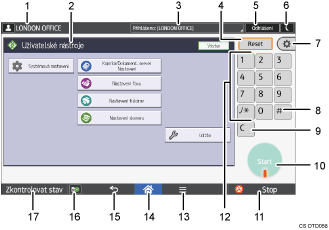
Ikony funkcí a provozní klávesy se zobrazují na obrazovce.
Obrazovka počátečních nastavení.
Obrazovka aplikací
Jméno uživatele, který je přihlášen
Jméno aktuálně přihlášeného uživatele. Jméno uživatele se zobrazí pouze, pokud je zapnuto ověřování uživatelů.
Obrazovka funkcí
Každá funkce má jinou obrazovku. Viz příručka Getting Started (Začínáme).
Systémová zpráva
Zobrazuje zprávy systému zařízení a aplikací.
[Reset]
Stisknutím zrušíte aktuální nastavení.
[Přihlášení] / [Odhlášení]
Tato tlačítka se zobrazí, pokud je zapnuto ověřování uživatelů. Po stisknutí tlačítka [Přihlášení] se objeví obrazovka ověření. Pokud jste již k zařízení přihlášeni, objeví se [Odhlášení]. Chcete-li se od zařízení odhlásit, stiskněte [Odhlášení].
Podrobnosti ohledně přihlášení a odhlášení viz Přihlášení k zařízení.
[Spořič energie]

Slouží k přepnutí do nebo z režimu spánku.
Podrobnosti ohledně režimů viz příručka Getting Started (Začínáme).
[Uživ. nástroje]
Funkce obrazovky
Stiskněte, chcete-li upravit výchozí nastavení operačního systému nainstalovaného na ovládacím panelu. Viz příručka Connecting the Machine/System Settings (Připojování k zařízení/Systémová nastavení).
Funkce zařízení
Stiskněte, chcete-li upravit výchozí nastavení systému zařízení. Také můžete upravovat výchozí nastavení kopírky, dokumentového serveru, faxu, tiskárny a skeneru. Viz příručka Connecting the Machine/System Settings (Připojování k zařízení/Systémová nastavení).
Počitadlo
Stiskněte, chcete-li zkontrolovat nebo vytisknout stav počítadla. Viz příručka Maintenance and Specifications (Údržba a specifikace).
Dotaz
Po stisknutí se zobrazí informace o objednání spotřebního materiálu a o tom, kam se obrátit v případě poruchy.
Správa adresáře
Stisknutím zobrazíte adresář.
Nastavení zásobníku papíru
Stiskněte, chcete-li upravit nastavení papíru a zásobníků.
Tlačítko [
 ] (tlačítko Enter)
Stisknutím potvrdíte zadané hodnoty nebo specifikované položky.
[Vymazat]:
Stisknutím smažete zadané číslo.
[Start]
Slouží k přerušení kopírování, tisku, skenování nebo zasílání.
[Stop]
Stisknutím zastavíte probíhající úlohu, například kopírování, skenování, faxování nebo tisk.
Číselná tlačítka
Používá se pro zadání počtu kopií, faxových čísel a dat pro zvolenou funkci.
[Nabídka]

Zobrazuje obrazovku nabídky aplikace, kterou používáte. V závislosti na používané aplikaci může být toto tlačítko neaktivní. Toto tlačítko můžete také použít na [Domovské obrazovce] pro obnovení nastavení [Domovské obrazovky] do výchozího stavu.
[Domů]

Stisknutím zobrazíte [Domovskou obrazovku]. Podrobnosti viz Jak používat [Domovskou] obrazovku.
[Návrat]

Když jsou funkce obrazovky aktivní nebo jsou používány aplikace, stiskněte toto tlačítko pro návrat na předchozí obrazovku. V závislosti na používané aplikaci může být toto tlačítko neaktivní. Můžete zadat, zda má být v některých aplikacích toto tlačítko aktivní či nikoliv. Podrobnosti ohledně nastavení viz příručka Connecting the Machine/ System Settings (Připojování k zařízení/Systémová nastavení).
[Informace o médiích]
 /
/
Stiskem odeberte vloženou kartu SD nebo paměťové zařízení USB ze zdířky pro média. Podrobnosti naleznete v příručce Začínáme.
[Kontrola stavu]
Stisknutím zkontrolujete stav zařízení, stav jednotlivých funkcí a aktuálních úloh. Můžete si také zobrazit historii úloh a informace o údržbě zařízení.
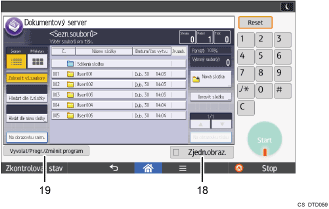
[Zjednod. obraz.]
Stisknutím přepnete na zjednodušenou obrazovku. Viz příručka Getting Started (Začínáme).
[Vyvolat/Program./Změnit program]
Stisknutím tohoto tlačítka můžete zaregistrovat často používaná nastavení nebo vyvolat zaregistrovaná nastavení. Viz příručka Convenient Functions (Výhodné funkce).


