


 Předchozí
Každá z funkcí má svoji vlastní ikonu a tyto ikony jsou zobrazeny na [Domovské obrazovce]. Na [Domovskou obrazovku] můžete přidávat zástupce často používaných funkcí a webových stránek. Také můžete zaregistrovat widgety (miniaplikace), např. Změna jazyka.
[Domovskou] obrazovku zobrazíte stiskem tlačítka [Domů] ( ) uprostřed dolní části obrazovky.

Netlačte na displej příliš velkou silou, mohlo by dojít k jeho poškození. Maximální přípustná síla je cca 30 N (3 kp). (N = Newton, kp = kilopond, 1 kp = 9,8 N).
[Domovská obrazovka] se skládá z pěti obrazovek, od Domovské obrazovky 1 po Domovskou obrazovku 5. Domovská obrazovka 3 je základní, objeví se jako první po stisknutí tlačítka [Domů].
Chcete-li přepnout mezi obrazovkami, přejeďte po displeji prstem vlevo nebo vpravo.
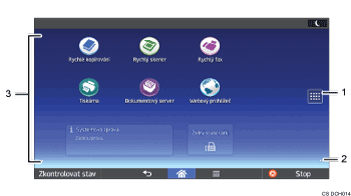
Ikona seznamu aplikací

Stisknutím tlačítka se zobrazí seznam aplikací. Můžete vytvořit zástupce aplikací na [Domovské obrazovce]. Podrobnosti o předinstalovaných aplikacích, jejichž ikony nejsou zobrazeny na [Domovské obrazovce] s použitím výchozího továrního nastavení viz Předinstalované aplikace s použitím výchozího továrního nastavení..
Chcete-li používat aplikace zobrazené na kartě [Widgety] a na kartě [Program], vytvořte si zástupce aplikace na [Domovské obrazovce]. Podrobnosti viz Convenient Functions (Výhodné funkce).
Indikace přepínání mezi obrazovkami

Slouží k orientaci při přepínání mezi pěti domovskými obrazovkami. Ikony se zobrazí v pravém a levém dolním rohu obrazovky, počet ikon označuje počet obrazovek na každé straně aktuální obrazovky. Například, při zobrazení Domovské obrazovky 3 se zobrazí dvě ikony na pravé a dvě na levé straně.
Oblast zobrazení ikon
Zobrazují se zde ikony a widgety funkcí nebo aplikací. Zobrazené ikony se na pěti domovských obrazovkách liší. Podrobnosti ohledně ikon na jednotlivých obrazovkách viz Getting Started (Začínáme).
Můžete také přidat zástupce a uspořádat ikony pomocí složek. Podrobnosti viz Convenient Functions (Výhodné funkce).

Podrobnosti ohledně tlačítek zobrazujících se na [Domovské obrazovce] i na obrazovkách jednotlivých funkcí viz Jak používat obrazovku Standardní aplikace.
Tapetu [Domovské obrazovky] můžete změnit. Podrobnosti viz Convenient Functions (Výhodné funkce).
Chcete-li používat konkrétní aplikaci, stiskněte příslušnou ikonu této aplikace. Podrobnosti viz příručka Getting Started (Začínáme).
Nebo můžete režimy přepínat stiskem funkčních tlačítek. Podrobnosti ohledně funkčních tlačítek viz příručka Getting Started (Začínáme).


