




 Anterior
É possível abrir as telas de função pressionando ícones como [Copiadora] ou [Fax] na Tela inicial 4.
Ícones das funções e teclas de operação são exibidos na tela.
Tela de definições iniciais
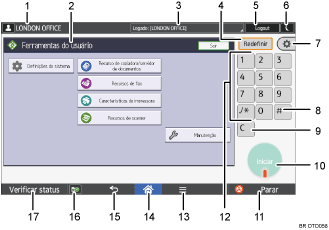
Tela de aplicativos
Nome do usuário que fez login
Exibe o nome do atual usuário que fez login no equipamento. O nome do usuário é exibido apenas quando a autenticação de usuário está ativada.
Tela de função
Cada função tem uma tela diferente. Consulte Getting Started.
Mensagem do sistema
Exibe mensagens do sistema e aplicativos do equipamento.
[Redefinir]
Pressione para apagar as definições atuais.
[Login]/[Logout]
Essas teclas são exibidas quando a autenticação de usuário está ativada. Quando você pressiona [Login], a tela de autenticação é exibida. Se você já fez login no equipamento, [Logout] será exibido. Para fazer logout no equipamento, pressione [Logout].
Para obter mais informações sobre como fazer login e logout, consulte Fazer login no equipamento.
[Energy Saver] (economia de energia)

Pressione para alternar entre o modo de espera e o modo normal.
Para obter mais informações sobre os modos, consulte Getting Started.
[Ferramentas do usuário]
Recursos de tela
Pressione para personalizar as configurações padrão do sistema operacional instalado no painel de controle. Consulte Connecting the Machine/ System Settings.
Recursos do aparelho
Pressione para personalizar as configurações padrão do sistema do aparelho. Também é possível personalizar as configurações padrão da função da copiadora, servidor de documentos, fax, impressora e scanner. Consulte Connecting the Machine/ System Settings.
Contador
Pressione para verificar ou imprimir o valor do contador. Consulte Maintenance and Specifications.
Questionário
Pressione para descobrir onde comprar suprimentos e para qual número ligar quando ocorrer mau funcionamento.
Gerenciamento do Catálogo de endereços
Pressione para exibir o Catálogo de endereços.
Conf. bandeja de papel
Pressione para configurar as bandejas de papel e status do papel.
[
 ] (Enter)
Pressione para confirmar valores inseridos ou itens especificados.
[Apagar]
Pressione para excluir um número inserido.
[Iniciar]
Pressione para iniciar a cópia, impressão, digitalização ou envio.
[Parar]
Pressione para parar um trabalho em andamento, como cópia, digitalização, envio de um fax ou impressão.
Teclas numéricas
Utilize para inserir os números de cópias, números de fax e dados para a função selecionada.
[Menu]

Exibe a tela de menu do aplicativo em uso. Dependendo do aplicativo em uso, esta tecla pode ser desativada. Também é possível pressionar essa tecla na [Tela inicial] para restaurar as definições da [Tela inicial] aos seus padrões.
[Home] (inicial)

Pressione para exibir a [Tela inicial]. Para obter mais informações, consulte Como usar a [Tela Inicial].
[Return] (retornar)

Pressione esta tecla para voltar à tela anterior enquanto os recursos de tela estiverem habilitados ou aplicativos estiverem em uso. Dependendo do aplicativo em uso, esta tecla pode ser desativada. É possível especificar se essa tecla será habilitada ou não em alguns aplicativos. Para obter mais informações sobre as definições, consulte Connecting the Machine/ System Settings.
[Informações sobre a mídia]
 /
/
Pressione para remover o cartão SD ou o dispositivo USB de memória flash do slot de mídia. Para obter mais informações, consulte Getting Started.
[Verificar status]
Pressione para verificar o status do sistema do equipamento, o status operacional de cada função e os trabalhos atuais. Também é possível exibir o histórico de trabalhos e as informações de manutenção do equipamento.
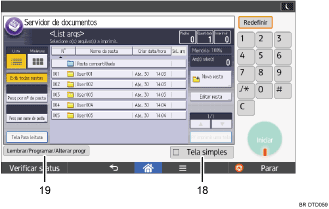
[Tela simplif ]
Pressione para alterar para a tela simples. Consulte Getting Started.
[Lembrar/Progr/Alterar progr]
Pressione para registrar definições utilizadas frequentemente ou para restaurar definições registradas. Consulte Convenient Functions.


