




 Anterior
Um ícone é atribuído a cada função, e os ícones são exibidos na [Tela inicial]. É possível adicionar atalhos para funções ou páginas da Web utilizados com frequência à [Tela inicial]. Também é possível registrar widgets, como o Widget alt idioma.
Para exibir a [Tela inicial], pressione [Tela inicial] ( ) na parte central inferior da tela.

Não aplique força ou impacto à tela, pois isso pode resultar em danos. A força máxima permitida é cerca de 30N (aprox. 3 kgf). (N = Newton, kgf = quilograma-força. 1 kgf = 9,8 N.)
A tela [Tela inicial] é composta por cinco telas, da Tela inicial 1 à Tela inicial 5. A Tela inicial 3 é a tela padrão que aparece assim que você pressiona a tecla [Home].
Para alternar entre as telas, mova o dedo para a direita ou para a esquerda na tela.
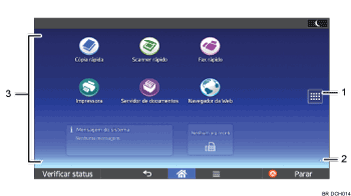
Ícone da lista de aplicativos

Pressione para exibir a lista de aplicativos. Você pode criar atalhos para os aplicativos na [Tela inicial]. Para obter mais informações sobre aplicativos pré-instalados, cujos ícones não são exibidos na [Tela inicial] usando a definição padrão de fábrica, consulte Aplicativos pré-instalados utilizando as definições padrão de fábrica.
Para utilizar o aplicativo exibido na guia [Widgets] e [Programa], crie um atalho para o aplicativo na [Tela inicial]. Para obter mais informações, consulte Convenient Functions.
Ícones para alternar entre as telas

Pressione para alterar entre as cinco telas iniciais. Os ícones aparecem na parte inferior direita e esquerda da tela, o número de ícones indica o número de telas em cada lado da tela atual. Por exemplo, ao exibir a Tela inicial 3, são exibidos dois ícones, um à direita e outro à esquerda.
Área de exibição de ícones
Exibe os ícones e widgets das funções ou dos aplicativos. Os ícones exibidos são diferentes em cada uma das cinco telas iniciais. Para obter mais informações sobre os ícones de cada tela, consulte Getting Started.
Você também pode adicionar atalhos e organizar os ícones usando pastas. Para obter mais informações, consulte Convenient Functions.

Para mais informações sobre as teclas que aparecem na [Tela inicial] e a tela para cada função, consulte Como usar a tela de "Aplicativos Padrão".
É possível alterar o papel de parede da [Tela inicial]. Para obter mais informações, consulte Convenient Functions.
Para usar um aplicativo, pressione o ícone correspondente. Para obter mais informações, consulte Getting Started.
Também é possível alternar entre os modos pressionando as teclas de função. Para obter mais informações sobre as teclas de função, consulte Getting Started.


