




 Anterior
Existem dois modos disponíveis com o Web Image Monitor: modo de visitante e modo de administrador.
Os itens apresentados podem ter ligeiras diferenças consoante o tipo de impressora.
Modo Visitante
Não é necessário iniciar sessão para aceder a este modo.
No modo de visitante, pode ser visualizado o estado da impressora, as definições e estado do trabalho de impressão, mas não é possível alterar as definições da impressora.
Modo de administrador
É necessário iniciar sessão como administrador para aceder a este modo.
No modo de administrador, pode configurar várias definições da impressora.

Ao introduzir um endereço IPv4, não comece os segmentos com zeros. Por exemplo: Se o endereço for "192.168.001.010", tem de introduzi-lo como "192.168.1.10".
 Inicie o Web browser.
 Introduza "http://(endereço IP da impressora ou nome do host)/" na barra de endereço do Web browser.
Aparece a página principal do Web Image Monitor.
Se o nome de host da impressora tiver sido registado no servidor DNS ou WINS, pode introduzi-lo.
Quando definir SSL, um protocolo para comunicação encriptada, no ambiente em que é emitida a autenticação de servidor, introduza "https://(endereço IP da impressora ou nome do host)/".
 Para iniciar sessão no Web Image Monitor no modo de administrador, clique em [Iniciar sessão] no topo da página.
Aparece a janela para introdução do nome de utilizador e palavra-passe de início de sessão.
 Introduza o seu nome de utilizador e palavra-passe de início de sessão e, em seguida, clique em [Iniciar sessão].
Para mais informações sobre o nome de utilizador e palavra-passe de início de sessão, contacte o administrador.
Consoante a configuração do seu Web browser, o nome de utilizador e palavra-passe para início de sessão podem ficar guardados. Se não pretender guardá-los, configure as definições do seu Web browser para que esta informação não seja guardada.
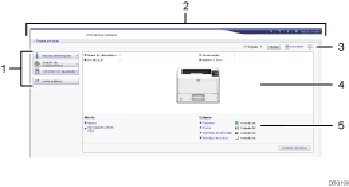
Área de menus
Apresenta o conteúdo de um item do menu seleccionado.
Área do cabeçalho
Apresenta a caixa de diálogo para passar ao modo de utilizador e de administrador, e ao menu de cada modo.
Também apresenta o link para a Ajuda e a caixa de diálogo para busca por palavra-chave.
Actualizar/Ajuda
 (Actualizar): Clique em no canto superior direito da área de trabalho para actualizar as informações da impressora. Clique no botão [Actualizar] do Web browser para actualizar o ecrã completo do browser.
 (Ajuda): Utilize a Ajuda para consultar ou efectuar o download do conteúdo do ficheiro da Ajuda.
Área de informações básicas
Apresenta as informações básicas da impressora.
Área de trabalho
Apresenta o conteúdo do item seleccionado na área de menus.


