


 Précédent
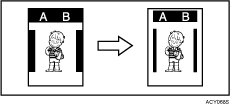
Cette fonction efface les quatre bords de l'original ou de l'image.
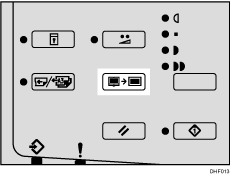
 Appuyez sur la touche [Effacement des bords].
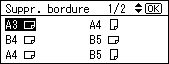
 Utilisez la touche [
 ] ou [
 ] pour sélectionner le format et l'orientation de l'original, puis appuyez sur la touche [OK].
 Placez votre original.
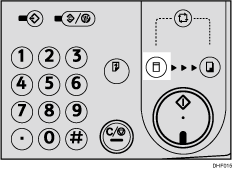
 Vérifiez que la touche de sélection du mode [Création master] est allumée.
Si elle n'est pas allumée, appuyez sur la touche de sélection du mode [Création master].
 Saisissez le nombre de tirages que vous voulez en utilisant le pavé numérique.
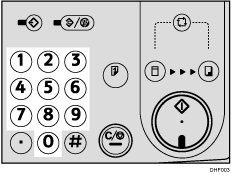
 Appuyez sur la touche [Départ].
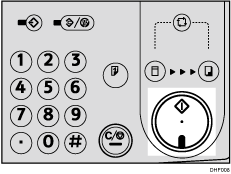
 L'impression démarre automatiquement après l'impression d'essai.

Vous pouvez spécifier la largeur de la marge à effacer dans une plage de 0 à 20 mm (0-0,8 inch). Pour de plus amples informations, voir [Paramètres initiaux].
La valeur par défaut est [5 mm (0,2 inch)].
Si vous souhaitez vérifier une image avant l'impression, appuyez sur la touche [Cycle auto] avant d'appuyez sur la touche [Départ] afin de désactiver le mode Cycle auto. Voir Lorsque le mode Cycle auto est désactivé.


