


 Anterior
Esta sección explica cómo enviar un archivo almacenado.
Puede enviar los archivos almacenados por e-mail, con la función Escanear a carpeta o con el escáner de entrega en red.
Existen dos métodos de envío de archivos almacenados por e-mail. Los ajustes efectuados en [Ajustes escáner] determinan el método que se utiliza. Para más información, consulte Ajustes envío.
Para enviar una URL por e-mail:
En [Ajustes envío] de [Ajustes escáner], [Mét. envío e-mail arch. almac.], seleccione [Enviar enlace URL]. Este método resulta útil cuando las restricciones de red impiden el envío de datos adjuntos.
Para enviar un archivo adjunto por e-mail:
En [Ajustes envío] de [Ajustes escáner], [Mét. envío e-mail arch. almac.], seleccione [Enviar archivo].

Si desea información adicional sobre las unidades opcionales que se requieren para esta función, consulte Cómo empezar.
En función de la aplicación de correo electrónico que utilice, puede que reciba una alerta de "phishing" (intercepción de información confidencial) tras haber recibido un mensaje por correo electrónico. Para evitar recibir estas alertas en estos casos, debe agregar el remitente a la lista de exclusión de su aplicación de correo electrónico. Si desea obtener información detallada sobre cómo realizar esta operación consulte la ayuda de su aplicación de correo electrónico.
 Pulse [Ajustes envío].
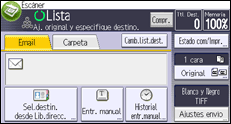
 Pulse [
 ] cuatro veces y, a continuación, seleccione [Selec./gestionar arch. almac.].
 Seleccione el archivo que desee enviar.
Puede seleccionar varios archivos.
Los archivos seleccionados se envían en el mismo orden en que se seleccionaron.
Si pulsa [Cola], se muestran sólo los archivos seleccionados en el orden de envío.
Para más información sobre cómo buscar el documento almacenado por nombre del documento o usuario, consulte Búsqueda por nombre de usuario y Búsqueda por nombre de archivo.
 Pulse [OK] dos veces.
 Si es necesario, cambie a Email o Carpeta.
 Si es necesario, configure [Tipo arch] y [Nombre arch].
 Realice los ajustes necesarios para enviar un archivo almacenado, tales como la dirección de destino y el asunto del mensaje.
 Pulse la tecla [Inicio].

Si selecciona un archivo protegido con contraseña, aparecerá la pantalla de introducción de la contraseña. Para seleccionar el archivo, introduzca la contraseña correcta y, a continuación, pulse [OK].
Cuando una URL se ha enviado por e-mail, el destinatario puede consultar el archivo almacenado si hace clic en dicha URL. Para más información, consulte Envío de una URL por e-mail.
Puede cifrar el e-mail o adjuntarle una firma. Para más información, consulte Ajustes de seguridad para e-mails.


