Förstasidan > Unified Communication Sysytem for Android Introduktionsguide > Använda den här produkten > Hålla en konferens
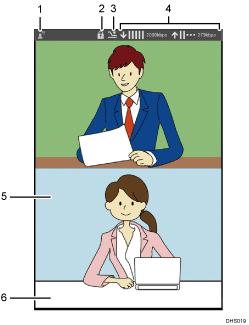
Nr. |
Post |
Beskrivningar |
1 |
Kontrollera kontakten |
Kontrollera de kontakter som har anslutit sig till konferensen. |
2 |
Privat konferens |
Den här ikonen visas under en privat konferens. |
3 |
Begränsad bandbreddsanv. |
Den här ikonen visas om du anger [Begränsad] under [Inställningar för bandbredd]. Du kan ange om du vill begränsa bandbredden eller inte. Den här inställningen är användbar när du vill förhindra en ökad nätverkslinjebelastning, begränsa mängden data som överförs eller begränsa nätverksbandbredden som används i en konferens till ett absolut minimum |
4 |
Kontrollera nätverkets bandbredd |
Kontrollera mängden bandbredd som finns tillgänglig för att ta emot ( ) och skicka ( ) och skicka ( ) data. ) data. Bandbreddsstatusen anger om nätverksmiljön uppfyller de operativa kraven. Den hjälper dig också bestämma om konferenser kan hållas på ett normalt sätt. |
5 |
Ändra visning av konferensbilder |
Skärmlayouten ändras för att matcha din enhets visningsläge. Stående: Bilderna från alla kontakter, inklusive dig, visas i fönstren. Liggande: Bilderna av andra kontakter visas i stora fönster. Din bild visas i ett litet fönster längst ner till höger på skärmen.
Dela en datorskärm Visar en datorskärm som delas av den andra parten. Visa bilder av andra parter i helskärm Dubbelklicka på bilden av den person som du vill visa i helskärm. För att återgå till den ursprungliga visningsstorleken dubbelklickar du på bilden igen. När en bild visas i helskärm kan du förminska eller förstora bilden genom att nypa in och ut. Du kan också flytta den visade bilden genom att bläddra eller dra den. Låsa visningen av en bild När du har en konferens med flera personer kan du låsa visningen av en viss bild. Dubbelklicka på bilden du vill låsa för att visa i helskärmsläge och tryck sedan på  som visas i det övre högra hörnet. Ikonen ändras då till som visas i det övre högra hörnet. Ikonen ändras då till  . Dubbelklicka på bilden igen för att återgå till den ursprungliga visningsstorleken. . Dubbelklicka på bilden igen för att återgå till den ursprungliga visningsstorleken. För att avbryta bildlåset visar du bilden i helskärmsläge igen och trycker sedan på . Ikonen återgår då till . Dölja bilder av andra parter Du kan dölja en bild på en specifik part eller delad datorskärm. Dubbelklicka på bilden av den part eller delade datorskärm som du vill dölja och tryck sedan på  som visas i det övre högra hörnet. som visas i det övre högra hörnet. För att visa en dold bild trycker du på  i menyn och sedan på ikonen i menyn och sedan på ikonen  i bilden. i bilden. För att visa en dold bild av den delade datorskärmen trycker du på  i menyn och sedan på ikonen i bilden. i menyn och sedan på ikonen i bilden.
|
6 |
Visa meny |
Tryck på skärmen för att visa menyn. För mer information om menyn, se Om menyn. |



 Föregående


