Förstasidan > Unified Communication Sysytem for Android Introduktionsguide > Använda den här produkten > Det här kan du göra
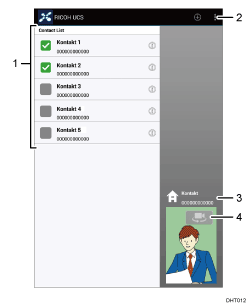
Nr. |
artikel |
Beskrivningar |
1 |
Välja en kontakt för att starta en konferens |
Välj den kontakt med vilken du vill ha en konferens Du kan ansluta till en kontakt vars status är  eller eller  . .
Anslut Påbörja en konferens Anslut som privat konferens Starta en privat konferens. Genom att ange och dela konferenskoden i förväg kan flera kontakter delta i den privata konferensen. Konferenskoden måste vara ett fyrsiffrigt nummer. Om du ansluter till kontakten utan att trycka på [Anslut som privat konferens] kommer du inte kunna begränsa antalet deltagare. Om du vill ansluta till en privat konferens som redan pågår, måste du be deltagarna om en konferenskod innan konferensen börjar.
När du får ett samtal från en annan part visas ett meddelande. Kontrollera meddelandet för att bekräfta vilken part som ringer och ta sedan emot samtalet. |
2 |
Ändra inställningarna/Logga ut |
Kontoinst. Visar Grundinställningar i RICOH Unified Communication System Inställn.. Rapport Om det uppstår problem med den här produkten ska du skicka åtgärdslogg, systeminformation och annan produktinformation till Ricoh som sedan gör en diagnos. Skicka endast en rapport om supportavdelningen kräver detta. Hjälp (Help) Visar en sida med vanliga frågor som rör Unified Communication System. Inställningar
Automatisk inloggning Om Automatisk inloggning är inställd på [PÅ] behöver du bara ange inloggnings-ID och lösenord när du loggar in första gången. Du loggas in automatiskt varje efterföljande gång du använder systemet. Inställningar för bandbredd Den nätverksbandbredd som används under en konferens kan minimeras för att förhindra att nätverksanslutningen överbelastas eller för att begränsa mängden data som skickas. Portinställningar Om UDP-porten inte kan användas för kommunikation under en videokonferens på grund av problem med nätverksmiljön, kan du använda TCP-porten (443) i stället. Status Om Status är inställt på [ON] visas kontakter vars status är eller överst på listan. De kontakter som delar samma status visas i alfabetisk ordning. Programversion Rättsliga meddelanden
Utloggning Om du loggar ut genom att trycka på [Logga ut] kommer du inte att kunna logga in automatiskt. Du kan också logga in genom att utföra någon av följande åtgärder:
Om du loggar ut genom att utföra en av dessa åtgärder kommer du att kunna logga in automatiskt när Automatisk inloggning står i läge [PÅ]. Utför en av dessa åtgärder för att tillfälligt logga ut och förhindra att andra kontakter ringer dig när du inte vill bli kontaktad.
|
3 |
Kontrollera kontaktinformation |
Kontrollera kontaktens namn och Kontakt-ID. |
4 |
Växla kameror |
Växla mellan kameror. Tryck på  för att växla mellan den bakre och den främre kameran. för att växla mellan den bakre och den främre kameran. |



 Föregående


