


 Anterior
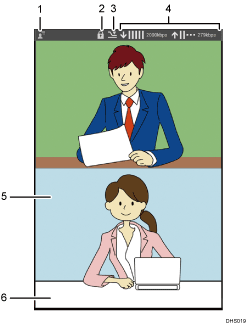
N.º |
Elemento |
Descripciones |
|---|---|---|
1 |
Comprobación del contacto |
Compruebe los contactos que se han unido a la reunión. |
2 |
Reunión privada |
Este icono se muestra durante una reunión privada. |
3 |
Uso limitado de ancho de banda |
Este icono aparece cuando especifica [Limitado] para [Ajustes ancho de banda]. Puede especificar si desea limitar el ancho de banda. Este ajuste resulta útil cuando desea evitar que aumente la carga en la línea de red, limitar la cantidad de datos transmitidos o limitar el ancho de banda de la red utilizado en una reunión al mínimo absoluto |
4 |
Comprobación del ancho de banda de la red |
Compruebe la cantidad de ancho de banda de red disponible para recibir ( El estado del ancho de banda indica si el entorno de red satisface los requisitos operativos. También le ayuda a determinar si las reuniones pueden celebrarse con normalidad. |
5 |
Cambio en la visualización de las imágenes de reuniones |
La distribución de la pantalla cambia para adaptarse a la orientación de su dispositivo. Orientación vertical: las imágenes de todos los contactos, incluido la suya, se muestran en ventanas. Orientación horizontal: las imágenes de los demás contactos se muestran en ventanas grandes. Su imagen se muestra en una ventana pequeña en la esquina inferior derecha de la pantalla.
|
6 |
Cómo visualizar el menú |
Toque la pantalla para mostrar el menú. Para obtener más detalles acerca del menú, consulte Acerca del Menú. |
 ) y transmitir (
 ) datos.
 que aparece en la esquina superior derecha. El icono
  . Toque de nuevo dos veces la imagen para volver al tamaño de visualización original.
 que se muestra en la esquina superior derecha.
 en el menú y, a continuación, toque el icono
  en la imagen.
 en el menú y, a continuación, toque en el icono

