Página de inicio > Unified Communication Sysytem for Android Guía de inicio > Cómo utilizar este producto > Acciones que puede realizar con esta aplicación
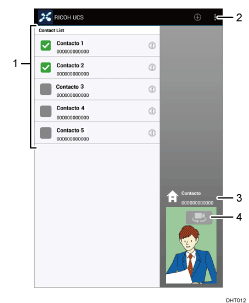
N.º |
Elemento |
Descripciones |
1 |
Selección de un contacto para iniciar una reunión |
Seleccione el contacto con el que desea reunirse. Puede conectarse con un contacto cuyo estado sea  o o . .
Conectar Comience una reunión. Conectarse como Reunión privada Comience una reunión privada. Si especifica y comparte de antemano el código de una reunión privada, múltiples contactos podrán participar en ella. El código de la reunión debe ser un número de cuatro dígitos. Si se conecta con el contacto sin pulsar [Conectarse como Reunión privada], no podrá limitar el número de participantes. Si desea unirse a una reunión privada que ya se está celebrando, solicite a los participantes el código de la reunión antes de que esta comience.
Cuando reciba una llamada de otra persona, aparecerá un mensaje. Compruebe el mensaje para confirmar la persona que está realizando la llamada y aceptarla. |
2 |
Cambio de ajustes/Cerrar sesión |
Ajustes cuenta Muestra los Ajustes básicos en los Ajustes de RICOH Unified Communication System. Informe Si hay problemas con este producto, envíe el registro de operaciones, la información del sistema y otros detalles sobre este producto a Ricoh, a fin de recibir un diagnóstico del problema. Envíe solamente un informe cuando se lo solicite el servicio de asistencia técnica. Help (Ayuda) Abre una página que contiene preguntas frecuentes sobre el Unified Communication System. Ajustes
Inicio de sesión auto Si se ha configurado Inicio de sesión auto como [Activado], la única vez que deberá introducir el identificador y la contraseña de inicio de sesión será cuando lo haga por primera vez. Iniciará la sesión automáticamente cada vez que use el sistema posteriormente. Ajustes ancho de banda El ancho de banda de red utilizado durante una reunión puede reducirse al nivel mínimo requerido para impedir que la conexión de red se sobrecargue o para limitar la cantidad de datos enviados. Ajustes de puerto Si no puede utilizarse el puerto UDP para la comunicación durante una videoconferencia debido a problemas con el entorno de red, puede utilizar el puerto TCP (443) en su lugar. Estado Si Estado se ha establecido en [ON] (Activado), los contactos cuyo estado sea o se muestran en la parte superior de la lista. Los contactos que comparten el mismo estado se muestran en orden alfabético. Versión de aplicación Avisos legales
Fin sesión Si cierra sesión tocando [Cerrar sesión], no podrá iniciar sesión automáticamente. También puede cerrar sesión realizando una de las siguientes operaciones:
Pulse el botón de inicio para que aparezca la pantalla de inicio Pulse el botón de encendido/bloqueo Abra una aplicación distinta
Si cierra sesión realizando una de estas operaciones, podrá iniciar sesión automáticamente si el Inicio de sesión auto está configurado como [Activado]. Realice una de las siguientes operaciones para cerrar sesión temporalmente y evitar que otros contactos le llamen cuando no lo desea.
|
3 |
Comprobación de la información del contacto |
Compruebe el nombre y el ID contacto de su contacto. |
4 |
Cambio de cámara |
Cambie entre las cámaras. Para cambiar de cámara, toque  para cambiar entre la cámara trasera y la cámara delantera. para cambiar entre la cámara trasera y la cámara delantera. |



 Anterior


