Bovenste pagina > Dit product gebruiken > Mogelijkheden > De instellingen opgeven
Voordat u verbinding maakt met een contactpersoon om mee te vergaderen, dient u eerst de audio- en camera-instellingen op te geven.

Nr. |
Item |
Beschrijving |
1 |
Netwerkinstell. |
TCP-poort (443) Als u tijdens een videovergadering de UDP-poort niet kunt gebruiken wegens problemen met de netwerkomgeving, kunt u de TCP-poort (443) gebruiken. Bandbreedtebeperking De netwerkbandbreedte die tijdens een vergadering wordt gebruikt, kan worden bijgesteld naar het laagste vereiste niveau zodat wordt voorkomen dat de netwerkverbinding overbelast raakt. Ook kan de hoeveelheid verzonden gegevens worden beperkt.
Deze instelling kan niet tijdens een vergadering worden opgegeven. Wanneer u deze modus gebruikt, kan de beeldkwaliteit van het vergaderscherm verslechteren. |
2 |
Algemeen |
|
3 |
Overig |
Rapport verz. Als er een probleem met het apparaat is, stuur dan het operationele logboek, de systeeminformatie en andere gegevens over het apparaat naar Ricoh zodat zij het probleem kunnen vaststellen. Stuur alleen een rapport mee als de helpdesk hierom vraagt. U kunt ook een rapport verzenden vanuit het dialoogvenster met de foutmelding. Weergave-instelling in vergadering U kunt opgeven of u de namen van contactpersonen weergeeft tijdens een vergadering. Instellingen verbinding via contact-ID U kunt bepalen of u oproepen via Verbinding via contact-ID accepteert. Wanneer het selectievakje niet is aangevinkt, worden oproepen via Verbinding via contact-ID automatisch geweigerd.
|
4 |
Apparaten selecteren |
Geef het apparaat op dat voor vergaderingen gebruikt wordt. |
5 |
Audio/visueel controle |
Volume aanpassen Camera uit Echo annuleren Verhelpt echo's in het geluid die tijdens een vergadering kunnen voorkomen. Als echo's een negatief effect op de geluidskwaliteit van een vergadering hebben, schakelt u Echo annuleren in. Mc.v.niv aut inst Corrigeert het volume automatisch tot een geschikt geluidsniveau voor de andere partij. Wanneer u deze functie gebruikt, kunt u [Micr.volume aanp] niet vooraf aanpassen. Onderdrukking van onregelmatige ruis Het is mogelijk om plotseling onprettig geluid te verminderen, zoals het geluid van een toetsaanslag. Wanneer de werkomgeving echter te luidruchtig is, kan deze functie stemgeluid verstoren. U kunt deze functie in dat geval uitschakelen om verstoring van stemgeluid te verminderen. De camerapositie aanpassen Pas de richting en positie van de camera aan terwijl u naar het weergegeven beeld kijkt.
|
6 |
Geavanc. |
Micr.volume aanp Past het inputvolume van de microfoon aan. Als u Micr.versterking wilt inschakelen, schuif de Micr.verstrk.niv.-balk dan helemaal naar links en klik vervolgens het selectievakje [Micr.versterking] aan. Als u Micr.versterking heeft ingeschakeld, kunt u de Micr.verstrk.niv.-balk naar het gewenste niveau schuiven. Om het optimale ingangsvolume te bereiken, schuift u de Micr.verstrk.niv.-balk naar het aanbevolen ingangsvolumegebied. 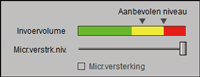
Als het ingangsvolume laag is, schakel dan Micr.versterking in en voer het volume op. Of Micr.versterking wordt weergegeven, hangt af van het besturingssysteem dat u gebruikt. Uitgangsvolume aanpassen Past het uitgangsvolume aan.
|




 Vorige


