Page d'accueil > Utilisation de ce produit > Ce que vous pouvez faire > Spécification des paramètres
Avant de vous connecter à un contact pour tenir une conférence, vous devez d'abord configurer les paramètres audio et de la caméra.
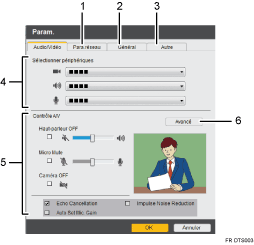
N° |
Élément |
Descriptions |
1 |
Paramètres réseau |
Port TCP (443) Si le port UDP ne peut être utilisé pour la communication au cours d'une téléconférence, du fait de problèmes avec l'environnement réseau, vous pouvez utiliser le port TCP (443) à la place. Util. bande passante limitée La bande passante du réseau utilisé lors d'une conférence peut être réduite au minimum requis pour éviter une saturation de la connexion, ou pour limiter la quantité de données transmises.
Ce paramètre ne peut pas être défini durant une conférence. Lors de l'utilisation de ce mode, la qualité d'image de l'écran de la conférence peut se détériorer. |
2 |
Général |
|
3 |
Autre |
Envoyer un rapport S'il y a un problème avec l'appareil, envoyez le journal des opérations, les informations système, et d'autres détails sur l'appareil à Ricoh pour le diagnostic du problème. Envoyez uniquement un rapport à la demande du bureau du support technique. Vous pouvez également envoyer un rapport à partir de la boîte de dialogue du message d'erreur. Param. affichage dans conf. Vous pouvez choisir d'afficher les noms de contact pendant une conférence. Paramètres de connexion d'ID contact Vous pouvez décider d'accepter les appels Connexion ID contact ou non. Si la case n'est pas cochée, les appels Connexion ID contact sont automatiquement refusés.
|
4 |
Sélectionner périphériques |
Spécifiez le périphérique utilisé pour la conférence. |
5 |
Contrôle A/V |
Ajustement du volume Caméra OFF Annulation d'écho Supprime l'écho dans lors de la conférence. Si l'écho affecte la qualité audio d'une conférence, activez l'option d'annulation d'écho. Déf. auto. gain mic. Corrige automatiquement le niveau sonore de sorte qu'il soit approprié pour l'autre participant. Si vous utilisez cette fonction, vous ne pouvez pas régler [Ajust. mic.] à l'avance. Impulse Noise Reduction (Réduction des bruits impulsionnels) Il est possible d'atténuer les bruits brefs désagréables tels que le bruit des touches du clavier. Cependant, si l'environnement de travail est bruyant, l'utilisation de cette fonction risque d'affecter l'audibilité des voix. Dans ce cas, vous pouvez désactiver cette fonction pour limiter ces perturbations. Ajustement de la caméra En regardant l'image qui s'affiche, ajustez l'orientation et la position de la caméra.
|
6 |
A/V avancé |
Ajust. mic. Ajuste le volume d'entrée du micro. Pour activer l'option Boost micro, glissez la barre Gain micro vers la gauche, puis cochez la case [Boost micro]. Après avoir activé l'option Boost micro, glissez la barre Gain micro au niveau voulu. Pour obtenir le volume d'entrée optimal, glissez la barre Gain micro sur la zone du volume d'entrée recommandée. 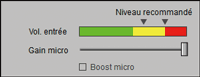
Si le volume d'entrée est faible, activez l'option Boost micro, puis augmentez le volume. En fonction du système d'exploitation que vous utilisez, il est possible que l'option Boost micro ne s'affiche pas. Ajustement du volume en sortie Ajuste le volume de sortie.
|





 Précédent


