


Installazione per Windows
 Precedente
Questo esempio si riferisce al caso in cui PC Screen Share sia installato su un computer con sistema operativo Windows 7. Se si utilizza un altro sistema operativo, la schermata visualizzata e i nomi dei tasti possono variare. Per informazioni, consultare la Guida di Windows.

Per installare il driver per PC Screen Share, è necessario che la macchina sia collegata a una rete. Prima di installare il driver, assicurarsi che la macchina sia collegata a una rete tramite LAN wired o wireless.
Per installare il driver per PC Screen Share sono necessari i privilegi di amministratore. Effettuare il login al computer come membro del gruppo di amministratori.
 Accendere il dispositivo.
Per informazioni dettagliate su come accendere la macchina, vedere Funzionamento della periferica.
 Collegare il cavo USB alla porta USB della macchina.
Collegare l'estremità mini-B del cavo USB alla porta USB (mini-B) di questa macchina.
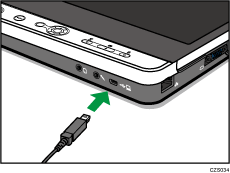
 Collegare l'estremità A del cavo USB alla porta USB (di tipo A) del computer.
Il driver può avviare l'installazione automatica. In questo caso, potrebbe comparire una finestra di dialogo che indica che il driver non è stato installato correttamente.
In tal caso, fare clic su [Chiudi] per chiudere la finestra di dialogo e procedere al punto 4.
Se compare la procedura guidata Aggiungi nuovo hardware, fare clic su [Annulla].
Se appare la schermata di esecuzione automatica, chiuderla.
Quando compare il messaggio “Il driver di PC Screen Share non è stato installato. Installare il driver e avviare il software.”, fare clic su [OK].
 Aprire la scheda "Computer" e fare clic su [PC Screen Share] con il tasto destro del mouse.
 Fare clic su [Install the 32-bit driver for PC Screen Share] o [Install the 64-bit driver for PC Screen Share]. Assicurarsi di selezionare il driver corretto per il sistema operativo del proprio computer.
Se non appare alcuna opzione, eseguire dpinst32.exe (per sistemi operativi a 32-bit) o dpinst64.exe (per sistemi operativi a 64-bit). Questi file si trovano nella cartella "driver" sul drive "PC Screen Share".
 Seguire le istruzioni fornite dalla procedura guidata per completare l'installazione.
Dopo aver completato l'installazione, potrebbe comparire una finestra di dialogo che indica che il computer deve essere riavvviato. In tal caso, riavviare il computer.

Per disinstallare il driver per PC Screen Share, disinstallarlo da "Aggiungi o rimuovi programmi". Per informazioni dettagliate su "Aggiungi o rimuovi programmi", consultare la Guida di Windows.
Rimuovere il cavo USB dal computer prima di disinstallare il driver per PC Screen Share.
Per reinstallare il driver per PC Screen Share, è necessario disinstallare il driver e poi installarlo nuovamente.


