


 Önceki
 Adres Defteri ekranını görüntüleyin.
Standart işletim panelini kullanırken
Kontrol panelinin sol üst kısmındaki [Ana] tuşuna bastıktan sonra [Ana] ekrandaki [Adres Defteri Yönetimi] simgesine tıklayın.
Smart Operation Panel'i kullanırken
Kontrol panelinin sol üstündeki [Ana] tuşuna basın. Ekranı sola doğru kaydırın ve ardından Ana ekran 4 üzerinden [Adres Defteri Yönetimi] simgesine basın.
 [Programla / Değiştir] öğesinin seçili olduğundan emin olun.
 [Yeni Program] tuşuna basın.
 "Ad" altındaki [Değiştir] öğesine basın.
Ad girişi görüntüsü belirir.
 Adı girin ve [OK] tuşuna basın.
 [
[ Sonraki] tuşuna basın.
 "Başlığı Seç" altında kullanmak istediğiniz sınıflandırma için tuşa basın.
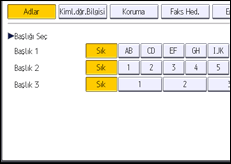
Seçebileceğiniz tuşlar aşağıdaki gibidir:
[Sık]: Başlangıçta gösterilen sayfaya eklenir.
[AB], [CD], [EF], [GH], [IJK], [LMN], [OPQ], [RST], [UVW], [XYZ], [1]'den [10]'a: Seçili başlık altında yer alan öğe listesine eklenir.
Her başlık için [Sık] seçeneğini ve başka bir tuş seçebilirsiniz.
 [Faks Hed.] öğesine basın.
 "Faks Hedefi" altında [Değiştir] seçeneğine basın.
 Rakam tuşlarını kullanarak faks numarasını girin ve [OK] tuşuna basın.
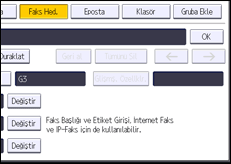
 "SUB Kodu", "SEP Kodu" ve "Uluslararası İletim Modu" gibi isteğe bağlı ayarları belirleyin.
 [OK] öğesine basın.
 Adres Defteri ekranını kapatın.
Standart işletim panelini kullanırken
[Kullanıcı Araçları/Sayacı] tuşuna basın.
Smart Operation Panel'i kullanırken
Ekranın sağ üstündeki [Kullanıcı Araçları/Sayacı] (
 ) öğesine basın.


