


 Önceki
Orijinalerin fotokopilerini çekmek için, orijinalleri şarjo camına veya ADF'ye yerleştirin.
Şaryo camı üzerine bir orijinal yerleştirirken, kopyalanacak ilk sayfayla başlayın. Orijinalleri ADF'ye yerleştirirken, ilk sayfa üstte olacak şekilde ayarlayın.
 (özellikle Avrupa)
Orijinali şaryo camı üzerine yerleştirme hakkında ayrıntılar için bkz. Orijinalleri Şaryo Camına Yerleştirme (başlıca Avrupa).
 (başlıca Kuzey Amerika)
Orijinali şaryo camı üzerine yerleştirme hakkında ayrıntılar için bkz. Orijinalleri Şaryo Camına Yerleştirme (başlıca Kuzey Amerika).
Orijinali ADF'ye yerleştirme hakkında ayrıntılar için bkz. Orijinalleri Oto. Doküman Besleyiciye Yerleştirme.
Düz kağıt dışındaki bir kağıt üzerine kopyalama yapmak için, kullandığınız kağıdın ağırlığına göre kağıt tipini Kullanıcı Araçları bölümünden belirtin. Ayrıntılar için, bkz. Connecting the Machine/ System Settings.
 Başlangıç fotokopi ekranını görüntüleyin.
Standart işletim panelini kullanırken
Kontrol panelinin sol üst kısmındaki [Ana] tuşuna bastıktan sonra [Ana] ekrandaki [Fotokopi] simgesine basın.
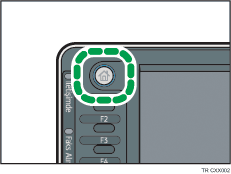
Smart Operation Panel'i kullanırken
Kontrol panelinin sol üstündeki [Ana] tuşuna basın. Ekranı sola doğru kaydırın ve ardından Ana ekran 4 üzerindeki [Fotokopi] simgesine basın.
 Önceki ayarlardan herhangi birinin kalmamasına dikkat edin.
Önceden kalan ayarların bulunması durumunda, [Sıfırla] tuşuna basın.
 Orijinalleri yerleştirin.
 İstenilen ayarı yapın.
 Sayı tuşlarıyla çekilecek kopya sayısını girin.
Girilebilecek azami kopyalama miktarı 999'dur.
 [Start] tuşuna basın.
Şaryo camına orijinali yerleştirirken bütün orijinaller tarandıktan sonra [ ] tuşuna basın. Yığın modu gibi bazı işlevler, ADF'ye orijinalleri yerleştirirken [] tuşuna basmanızı gerektirebilir. Ekranda görüntülenen mesajları takip edin.
 Kopyalama işi bittiğinde, ayarları temizlemek için [Sıfırla] tuşuna basın.


