


 Edellinen
Tallennettavien ohjelmien määrä vaihtelee toiminnon mukaan.
Kopiokone: 25 ohjelmaa
Asiakirjapalvelin: 25 ohjelmaa
Faksi: 100 ohjelmaa
Skanneri: 25 ohjelmaa
Ohjelmiin voidaan tallentaa seuraavia asetuksia:
Kopiokone:
Alkuperäisen tyyppi, tummuus, erikoisalkup., paperikasetti, tallenna tiedosto (paitsi käyttäjänimi, tiedoston nimi ja salasana), autom. pien./suur., luo marginaali, ID-kortti, viimeistely, kansi/välilehti, muokkaa/leima, 2-p./yhd./sarja, pienennä/suurenna, kopioiden määrä
Asiakirjapalvelin (asiakirjan tulostuksen aloitusnäytöllä):
2-p. kopio pitkä sivu, 2-p. kopio lyhyt sivu, vihkonen, vihko, viimeistely, kansi/välilehti (paitsi asetukselle perussivukasetti kohdassa osoitussivu/luku), muokkaa/leima, tulostemäärä
Faksi:
Skannausasetukset, tummuus, alkup. syöttötapa, tiedostotyyppi, tallenna tiedosto (paitsi käyttäjänimi, tiedostonimi ja salasana), esikatselu, lähetystyppi, lähetyskohteet (paitsi kansiokohteet), valitse linja, lisäaset., muistilähetys/välitön lähetys, viestintäraportti , lähetystila (paitsi aihe)
Skanneri:
Skannausasetukset, tummuus, alkup. syöttötapa, tiedoston nimi/tyyppi (paitsi suojausasetukset ja aloitusnumero), tallenna tiedosto (paitsi käyttäjänimi, tiedoston nimi ja salasana), esikatselu, osoitelistasta valitut vastaanottajat, teksti, aihe, turva, v-o kuittaus
Seuraavassa kerrotaan, miten toimintoja tallennetaan ohjelmaksi. Esimerkkinä käytetään kopiointitoimintoa.
 Avaa kopioinnin aloitusnäyttö.
Vakiokäyttöpaneeli
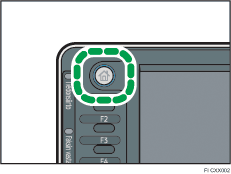
Paina käyttöpaneelin vasemmassa yläkulmassa olevaa [Pääsivu]-näppäintä ja valitse [Kopiokone]-kuvake [Pääsivu]-näytöstä.
Smart Operation Panel
Paina [Pääsivu]-näppäintä käyttöpaneelin vasemmassa yläkulmassa. Pyyhkäise näyttöä vasemmalle ja paina [Kopiokone] pääsivunäytöllä 4.
 Muokkaa ohjelmaan tallennettavia kopiointiasetuksia.
 Avaa ohjelmanäyttö.
Vakiokäyttöpaneeli
Paina [Ohjelma]-näppäintä.
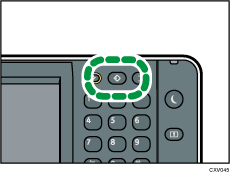
Smart Operation Panel
Paina näytössä alavasemmalla [Hae/tallenna/muuta oma asetus].
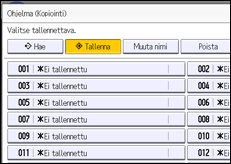
 Paina [Tallenna].
 Valitse tallennettavan ohjelman numero.
 Anna ohjelman nimi.
 Paina [OK].
 Paina [Poistu].

Ohjelmien nimien enimmäismerkkimäärä vaihtelee toiminnon mukaan seuraavasti:
Kopiokone: 34 merkkiä
Asiakirjapalvelin: 34 merkkiä
Faksi: 20 merkkiä
Skanneri: 34 merkkiä
Kun ohjelma tallennetaan oletuksena, sen arvot ovat oletusasetuksia, jotka näkyvät ilman [Ohjelma]-näppäimen painamista, myös toimintojen tyhjentämisen tai nollaamisen jälkeen sekä heti laitteen käynnistyttyä. Katso Convenient Functions.
Kun ohjelmassa valittu paperikasetti on tyhjä, mutta muissa kaseteissa on samaa paperikokoa, käytetään ensisijaisesti [Kasetin paperiasetus] -välilehden kohdassa [Oletuskasetti: Kopiokone] tai [Oletuskasetti: Faksi] valittua kasettia. Lisätietoja, katso Connecting the Machine/System Settings.
Vastaanottajat voidaan tallentaa skannerin ohjelmaan vain kun [Kohteet mukana] on [Kohteiden tallennusasetukset] -valintana [Skannerin asetukset] -valikossa. Lisätietoja asetuksista, katso Scan.
Kansiokohteita, joilla on suojauskoodit, ei voi tallentaa skanneritoimintoon.
Ohjelmat pysyvät tallessa vaikka virta katkaistaan tai painetaan [Nollaus], ellei sisältöä ole poistettu tai ylikirjoitettu.
Jos ohjelmanumeron vieressä näkyy merkki
 , siihen on jo tallennettu asetuksia.
Ohjelmat voidaan tallentaa [Pääsivulle], josta ne löytyvät nopeasti. Lisätietoja, katso Convenient Functions ja Kuvakkeiden lisääminen [Pääsivu]-näyttöön (Smart Operation Panel). Asiakirjapalvelin-tilassa tallennettujen toimintojen pikakuvakkeita ei voi lisätä [Pääsivu]-näyttöön.


