


 Forrige
Antallet af registrérbare programmer afhænger af funktionen.
Kopimaskine: 25 programmer
Dokumentserver: 25 programmer
Fax: 100 programmer
Scanner: 25 programmer
Følgende indstillinger kan registreres i programmer:
Kopimaskine:
Originaltype, Belysning, Speciel original, Papirkassette, Gem fil (undtagen brugernavn, filnavn og password), Aut. reducér/ forstør, Opret margen, ID-kortkopiering, Efterbehandling, Omslag/skilleark, Redigér/stempel, Duplex/komb./serie, Reducér/forstør, antal kopier
Dokumentserver (på startskærmen for dokumentudskrivning):
2-sidet: Top til top, 2-sidet: Top til bund, Booklet A, Booklet B, Efterbehandling, Omslag/skilleark (undtagen Hovedarkskassette i Titelblade/kapitler), Redigér/stempling, antal udskrifter
Fax:
Scanningsindstillinger, Belysning, Fremføringstype, Filtype, Gem fil (undtagen Brugernavn, Filnavn og Password), Vis eksempel, Transmissionstype, Destinationer (undtagen mappedestinationer), Vælg linje, Avancerede funktioner, Hukommelsestransmission/øjeblikkelig transmission, Kommunikationsrapport, Afs.tilstand(undtagen Emne)
Scanner:
Scanningsindstillinger, Belysning, Fremføringstype, Filtype/navn (undtagen Sikkerhedsindstillinger og Startnummer), Gem fil (undtagen Brugernavn, Filnavn og Password), Vis eksempel, Valgte destinationer i adressebogen, Tekst, Emne, Sikkerhed, Besked om modtagelse
Det følgende beskriver, hvordan man registrerer funktioner i et program. Kopifunktionen anvendes som eksempel.
 Åbn startskærmen for kopifunktionen.
Når standardpanelet anvendes
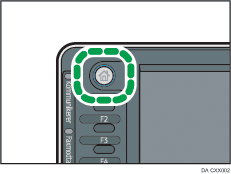
Tryk på tasten [Home] øverst til venstre på betjeningspanelet, og tryk på ikonet [Kopimaskine] på skærmbilledet for [Startside].
Når Smart Operation Panel anvendes
Klik på [Home]-tasten øverst til venstre på betjeningspanelet. Skub skærmen til venstre, og tryk derefter på [Kopimaskine]-ikonet på startskærm 4.
 Redigér kopiindstillingerne, så alle funktioner, der skal lagres i et program, er valgt.
 Vis program-skærmbilledet.
Når standardpanelet anvendes
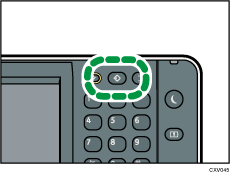
Tryk på tasten [Programmér].
Når Smart Operation Panel anvendes
Tryk på [Hent/programmér/skift program] nederst til venstre på skærmen.
 Tryk på [Programmér].
 Tryk på det programnummer, du vil registrere.
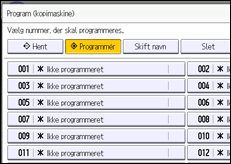
 Indtast programnavnet.
 Tryk på [OK].
 Tryk på [Afslut].

Antallet af tegn, der kan angives for et program, afhænger af funktionen:
Kopimaskine: 34 tegn
Dokumentserver: 34 tegn
Fax: 20 tegn
Scanner: 34 tegn
Når et angivet program registreres som standard, bliver dets værdier de standardindstillinger, der vises uden at skulle trykke på tasten [Programmér], samt når tilstande slettes eller nulstilles, og når der tændes for maskinen. Se vejledningen "Convenient Functions".
Når kassetten, som du angav i et program, er tom, og mere end en kassette indeholder det samme papirformat, så vil den kassette, der er prioriteret under [Papirkassetteprioritet: Kopimaskine] eller [Papirkassetteprioritet: Fax] under fanen [Indstill. f. papirkass.], blive valgt først. Yderligere oplysninger findes i vejledningen "Connecting the Machine/ System Settings".
Destinationer kan kun registreres i et program i scannertilstand, når [Inkludér destinationer] er valgt for [Programindstilling for destinationer] i [Scannerfunktioner]. For yderligere oplysninger om indstillingen, se vejledningen "Scan".
Mappedestinationer, der er beskyttet af et password, kan ikke registreres i et program i scannertilstand.
Programmer slettes ikke, hvis der slukkes for strømmen, eller der trykkes på tasten [Nulstil], medmindre programmet slettes eller overskrives.
Programnumre med ikonet
 er allerede indstillet.
Programmer kan registreres til startskærmen] og nemt hentes. For yderligere oplysninger, se vejledningen "Convenient Functions" og Tilføjelse af ikoner til startskærmen (når Smart Operation Panel anvendes). Genveje til programmer, der er lagret i dokumentserver-tilstanden, kan ikke registreres på startskærmen.


