


Πώς να χρησιμοποιήσετε την [Αρχική] οθόνη (Κατά τη χρήση του βασικού πίνακα λειτουργιών)
 Προηγούμενο
Τα εικονίδια κάθε λειτουργίας εμφανίζονται στην [Αρχική] οθόνη.
Στην [Αρχική] οθόνη μπορείτε να προσθέτετε συντομεύσεις για προγράμματα ή ιστοσελίδες που χρησιμοποιείτε συχνά. Τα εικονίδια των συντομεύσεων που προσθέτετε εμφανίζονται στην [Αρχική] οθόνη. Τα προγράμματα ή οι ιστοσελίδες μπορούν εύκολα να ανακληθούν, πατώντας τα εικονίδια συντόμευσης.
Για να εμφανιστεί η [Αρχική] οθόνη, πατήστε το πλήκτρο [Αρχική].
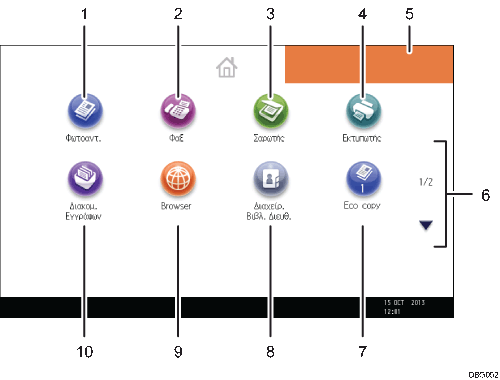
[Φωτοτ.]

Πατήστε για να δημιουργήσετε αντίγραφα.
Για λεπτομέρειες σχετικά με τη χρήση της λειτουργίας αντιγραφής, ανατρέξτε στην ενότητα Copy/Document Server.
[Φαξ]

Πατήστε για να στείλετε ή να λάβετε φαξ.
Για λεπτομέρειες σχετικά με τη χρήση της λειτουργίας του φαξ, ανατρέξτε στην ενότητα Fax.
[Σαρωτής]

Πατήστε για να σαρώσετε τα πρωτότυπα και να αποθηκεύσετε τις εικόνες ως αρχεία.
Για λεπτομέρειες σχετικά με τη χρήση της λειτουργίας σάρωσης, ανατρέξτε στην ενότητα Scan.
[Εκτυπωτής]

Πατήστε για να κάνετε ρυθμίσεις για χρήση του μηχανήματος ως εκτυπωτή.
Για λεπτομέρειες σχετικά με τον ορισμό ρυθμίσεων για τη λειτουργία του εκτυπωτή, ανατρέξτε στην ενότητα Print.
Εικόνα αρχικής οθόνης
Μπορείτε να εμφανίσετε στην [Αρχική οθόνη] οθόνη μια εικόνα όπως ένα εταιρικό λογότυπο. Για να αλλάξετε την εικόνα, ανατρέξτε στην ενότητα Convenient Functions.
 /
/
Πατήστε για να αλλάζετε σελίδες όταν τα εικονίδια δεν εμφανίζονται σε 1 σελίδα.
Εικονίδιο συντόμευσης
Στην [Αρχική] οθόνη μπορείτε να προσθέσετε συντομεύσεις για προγράμματα ή ιστοσελίδες. Για λεπτομέρειες σχετικά με τη καταχώρηση συντομεύσεων, ανατρέξτε στη Προσθήκη Εικονιδίων στην [Αρχική] Οθόνη (Κατά τη Χρήση του Βασικού Πίνακα Λειτουργιών). Ο αριθμός του προγράμματος εμφανίζεται στο κάτω μέρος του εικονιδίου συντόμευσης. Για λεπτομέρειες σχετικά με παραδείγματα συντομεύσεων που μπορείτε να προγραμματίσετε, ανατρέξτε στη Παράδειγμα Προγραμμάτων.
[Διαχείρ. Βιβλ. Διευθ.]

Πιέστε για να εμφανιστεί το Βιβλίο Διευθύνσεων.
Για λεπτομέρειες σχετικά με τη χρήση του Βιβλίου Διευθύνσεων, ανατρέξτε στην ενότητα Connecting the Machine/System Settings.
[Browser]

Πατήστε για εμφάνιση των ιστοσελίδων.
Για λεπτομέρειες σχετικά με τη χρήση της λειτουργίας προγράμματος περιήγησης, ανατρέξτε στην ενότητα Convenient Functions.
[Διακομ. Εγγράφων]

Πατήστε για να αποθηκεύσετε ή να εκτυπώσετε έγγραφα στον σκληρό δίσκο του μηχανήματος.
Για λεπτομέρειες σχετικά με τη χρήση της λειτουργίας του Διακομ. Εγγράφων, ανατρέξτε στην ενότητα Copy/Document Server.


