


Πιστοποίηση Διακομιστή Ενοποίησης (Integration Server)
 Προηγούμενο
Για εξωτερική πιστοποίηση, η πιστοποίηση Διακομιστή Integration πιστοποιεί συλλογικά χρήστες που αποκτούν πρόσβαση στον διακομιστή μέσω του δικτύου, παρέχοντας ένα ασφαλές και εύχρηστο κεντρικό σύστημα πιστοποίησης χρηστών, ανεξάρτητο από διακομιστή.
Για να χρησιμοποιήσετε πιστοποίηση Διακομιστή Integration, απαιτείται λογισμικό με λειτουργία Διαχείρισης Πιστοποίησης (π.χ. Remote Communication Gate S). Για πληροφορίες σχετικά με το υποστηριζόμενο λογισμικό, επικοινωνήστε με τον αντιπρόσωπο πωλήσεων.
Χρησιμοποιώντας το Web Image Monitor, μπορείτε να ελέγχετε την αξιοπιστία του διακομιστή και το πιστοποιητικό του ιστότοπου κάθε φορά που αποκτάτε πρόσβαση στον διακομιστή SSL. Για πληροφορίες σχετικά με τον ορισμό SSL μέσω του Web Image Monitor, ανατρέξτε στη Βοήθεια του Web Image Monitor.

Κατά την πιστοποίηση Διακομιστή Integration, τα δεδομένα που είναι καταχωρημένα στον διακομιστή, όπως η διεύθυνση e-mail του χρήστη, καταχωρούνται αυτόματα στο μηχάνημα. Σε περίπτωση αλλαγής των πληροφοριών χρήστη στον διακομιστή, οι πληροφορίες που έχουν καταχωρηθεί στο μηχάνημα ενδέχεται να αντικατασταθούν κατά την εκτέλεση της πιστοποίησης.
Το προεπιλεγμένο όνομα διαχειριστή για το σύστημα ScanRouter και το Remote Communication Gate S είναι "Admin".
Πριν από τη διαμόρφωση του μηχανήματος, βεβαιωθείτε ότι η πιστοποίηση διαχειριστών είναι κατάλληλα διαμορφωμένη στη "Διαχείρ. Πιστοπ. Διαχειριστών".
 Συνδεθείτε ως διαχειριστής του μηχανήματος από τον πίνακα ελέγχου.
 Πατήστε [Ρυθμίσεις συστήματος].
 Πατήστε [Εργαλεία Διαχειριστή].
 Πιέστε [
 Επόμ.].
 Πατήστε [Διαχείρ. Πιστοπ. Χρηστών].
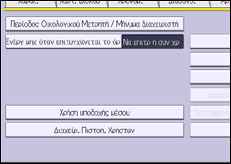
 Επιλέξτε [Πιστ. Διακομ. Integr.].
Αν δεν θέλετε να ενεργοποιήσετε την πιστοποίηση χρηστών, επιλέξτε [Απεν.].
 Πιέστε [Αλλαγή] για το "Όνομα Διακομιστή".
Ορίστε το όνομα του διακομιστή για την εξωτερική πιστοποίηση.
 Εισάγετε το όνομα διακομιστή και κατόπιν πιέστε [OK].
Εισάγετε τη διεύθυνση IPv4 ή το όνομα host.
 Στο "Τύπος Πιστοποίησης" επιλέξτε το σύστημα πιστοποίησης για την εξωτερική πιστοποίηση.
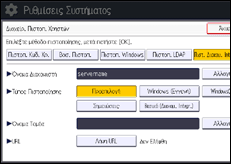
Επιλέξτε ένα διαθέσιμο σύστημα πιστοποίησης. Για γενική χρήση, επιλέξτε την [Προεπιλογή].
 Πιέστε [Αλλαγή] για το "Όνομα Τομέα".
 Εισάγετε το όνομα τομέα (domain) και κατόπιν πιέστε [OK].
Δεν μπορείτε να ορίσετε όνομα τομέα (domain) σε σύστημα πιστοποίησης που δεν υποστηρίζει σύνδεση domain.
 Πιέστε [Λήψη URL].
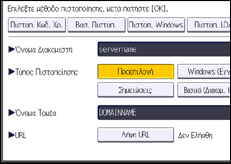
Το μηχάνημα λαμβάνει την URL του διακομιστή που έχει οριστεί στο "Όνομα Διακομιστή".
Αν αλλάξει το "Όνομα Διακομιστή" ή οι ρυθμίσεις SSL μετά τη λήψη της διεύθυνσης URL, εμφανίζεται για τη διεύθυνση URL η ένδειξη "Δεν Ελήφθη".
 Πατήστε [Έξοδος].
Εάν δεν έχετε καταχωρήσει ομάδα στο χρησιμοποιούμενο εξωτερικό σύστημα πιστοποίησης, μεταβείτε στο βήμα 20.
Αν έχετε καταχωρήσει ομάδα, μεταβείτε στο Βήμα 14.
Εάν ορίσετε την επιλογή "Τύπος Πιστοποίησης" σε [Windows (Εγγενή)] ή [Windows(Συμβατό NT)], μπορείτε να χρησιμοποιήσετε την καθολική ομάδα.
Εάν ορίσετε την επιλογή "Τύπος Πιστοποίησης" σε [Σημειώσεις], μπορείτε να χρησιμοποιήσετε την ομάδα Σημειώσεις. Εάν ορίσετε την επιλογή "Τύπος Πιστοποίησης" σε [Βασικό (Διακομ. Integr.)], μπορείτε να χρησιμοποιήσετε τις ομάδες που δημιουργήθηκαν μέσω της λειτουργίας Διαχείρισης Πιστοποίησης.
 Πιέστε [Προγραμ./Αλλαγή] για την "Ομάδα" και κατόπιν πιέστε [* Μη Προγραμματισμένο].
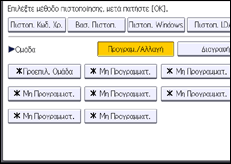
 Πατήστε [Αλλαγή] για το "Όνομα Ομάδας" και έπειτα εισάγετε το όνομα της ομάδας.
 Πατήστε [OK].
 Στις "Διαθέσιμες Λειτουργίες", επιλέξτε τις λειτουργίες του μηχανήματος που επιθυμείτε να επιτρέπονται.
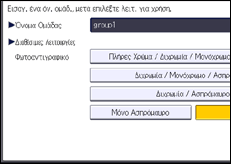
Εάν δεν εμφανίζεται η λειτουργία που επιθυμείτε να επιλέξετε, πιέστε [Επόμ.].
Η πιστοποίηση θα εφαρμόζεται στις επιλεγμένες λειτουργίες.
Οι χρήστες μπορούν να χρησιμοποιούν μόνο τις επιλεγμένες λειτουργίες.
Για λεπτομέρειες σχετικά με τον ορισμό των διαθέσιμων λειτουργιών για μεμονωμένα άτομα ή ομάδες, ανατρέξτε στη Περιορισμός στις Διαθέσιμες Λειτουργίες.
 Πατήστε [OK].
 Πιέστε [Επόμ.].
 Επιλέξτε το επίπεδο "Πιστοπ. Εργ. Εκτυπωτή".
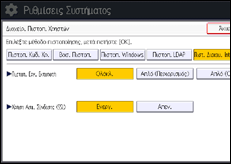
Για μια περιγραφή των επιπέδων πιστοποίησης εργασιών εκτυπωτή, ανατρέξτε στη Πιστοποίηση Εργασιών Εκτυπωτή.
Αν επιλέξετε [Ολόκλ.] ή [Απλό (Όλα)], μεταβείτε στο Βήμα 24.
Αν επιλέξετε [Απλό (Περιορισμός)], μεταβείτε στο Βήμα 21.
 Πατήστε [Αλλαγή].
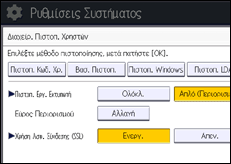
 Ορίστε το εύρος εφαρμογής της επιλογής [Απλό (Περιορισμός)] στη "Πιστοπ. Εργ. Εκτυπωτή".
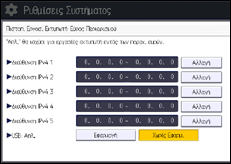
Μπορείτε να ορίσετε το εύρος των διευθύνσεων ΙΡv4 για τις οποίες θα ισχύει αυτή η ρύθμιση. Μπορείτε, επίσης, να ορίσετε αν η ρύθμιση θα ισχύει για τη διασύνδεση USB ή όχι.
 Πατήστε [Έξοδος].
 Πιέστε [Ενεργ.] για τη "Χρήση Ασφ. Σύνδεσης (SSL)" και κατόπιν πιέστε [OK].
Αν δεν χρησιμοποιείτε SSL για την πιστοποίηση, πιέστε [Απεν.].
 Πατήστε [OK].
 Αποσύνδεση.
Κατά τη χρήση του βασικού πίνακα λειτουργιών:
Πιέστε το πλήκτρο [Σύνδεση/Αποσύνδεση]. Εμφανίζεται ένα μήνυμα επιβεβαίωσης. Εάν πιέσετε [Ναι], θα αποσυνδεθείτε αυτόματα.
Κατά τη χρήση του Smart Operation Panel:
Πατήστε [Αποσύνδ.]. Εμφανίζεται ένα μήνυμα επιβεβαίωσης. Εάν πιέσετε [OK], θα αποσυνδεθείτε αυτόματα.


