


Πιστοποίηση LDAP
 Προηγούμενο
Ορίστε αυτή τη μέθοδο πιστοποίησης όταν χρησιμοποιείτε τον διακομιστή LDAP για να πιστοποιήσετε χρήστες που διατηρούν τους λογαριασμούς τους στον διακομιστή LDAP. Οι χρήστες δεν μπορούν να πιστοποιηθούν, εάν δεν διατηρούν τους λογαριασμούς τους στον διακομιστή LDAP. Το Βιβλίο Διευθύνσεων που είναι αποθηκευμένο στον διακομιστή LDAP μπορεί να καταχωρηθεί στο μηχάνημα, επιτρέποντας την πιστοποίηση χρηστών χωρίς να είναι απαραίτητη η εκ των προτέρων χρήση του μηχανήματος για την καταχώρηση των μεμονωμένων ρυθμίσεων στο Βιβλίο Διευθύνσεων. Για να αποτρέψετε την αποστολή πληροφοριών κωδικών πρόσβασης στο δίκτυο άνευ κρυπτογράφησης, όταν χρησιμοποιείτε Πιστοποίηση LDAP, συνιστάται η κρυπτογράφηση της επικοινωνίας μεταξύ του μηχανήματος και του διακομιστή LDAP μέσω SSL. Μπορείτε να ορίσετε στον διακομιστή LDAP εάν θα ενεργοποιηθεί ή όχι η λειτουργία SSL. Για να το κάνετε αυτό, πρέπει να δημιουργήσετε ένα πιστοποιητικό διακομιστή για τον διακομιστή LDAP. Για λεπτομέρειες σχετικά με τη δημιουργία πιστοποιητικού διακομιστή, ανατρέξτε στη Δημιουργία του Πιστοποιητικού Διακομιστή. Οι ρυθμίσεις SSL μπορούν να οριστούν στη ρύθμιση του διακομιστή LDAP.
Μέσω του Web Image Monitor, μπορείτε να ενεργοποιήσετε μια λειτουργία για να ελέγξετε αν είναι αξιόπιστος ο διακομιστής SSL. Για πληροφορίες σχετικά με τον ορισμό πιστοποίησης LDAP με χρήση του Web Image Monitor, ανατρέξτε στη Βοήθεια του Web Image Monitor.
Όταν επιλέγετε πιστοποίηση χωρίς κρυπτογράφηση (Cleartext), ενεργοποιείται η απλοποιημένη πιστοποίηση LDAP. Η απλοποιημένη πιστοποίηση μπορεί να πραγματοποιηθεί με ένα χαρακτηριστικό χρήστη (όπως cn ή uid), αντί του DN.
Για να ενεργοποιήσετε το Kerberos για Πιστοποίηση LDAP, πρέπει να έχετε καταχωρήσει εκ των προτέρων έναν τομέα (realm). Οι τομείς (realm) πρέπει να διαμορφώνονται με κεφαλαία γράμματα. Για πληροφορίες σχετικά με την καταχώρηση ενός τομέα (realm), ανατρέξτε στην ενότητα Connecting the Machine/ System Settings.

Κατά την πιστοποίηση LDAP, τα δεδομένα που είναι καταχωρημένα στον διακομιστή LDAP, όπως η διεύθυνση e-mail του χρήστη, καταχωρούνται αυτόματα στο μηχάνημα. Σε περίπτωση αλλαγής των πληροφοριών χρήστη στον διακομιστή, οι πληροφορίες που έχουν καταχωρηθεί στο μηχάνημα ενδέχεται να αντικατασταθούν κατά την εκτέλεση της πιστοποίησης.
Στο πλαίσιο της πιστοποίησης LDAP, δεν μπορείτε να καθορίσετε όρια πρόσβασης για τις ομάδες που είναι καταχωρημένες στον διακομιστή καταλόγου.
Μην χρησιμοποιείτε χαρακτήρες Ιαπωνικών, Παραδοσιακών Κινέζικων, Απλοποιημένων Κινέζικων ή Χανγκίλ (των δύο byte) όταν εισάγετε το όνομα χρήστη ή τον κωδικό σύνδεσης. Εάν χρησιμοποιείτε χαρακτήρες δύο byte, δεν είναι δυνατή η πιστοποπιηση μέσω του Web Image Monitor.
Σε περίπτωση που χρησιμοποιείτε Active Directory στην Πιστοποίηση LDAP, όταν έχει οριστεί ταυτόχρονα πιστοποίηση Kerberos και SSL, δεν είναι εφικτή η λήψη διευθύνσεων e-mail.
Στο πλαίσιο της Πιστοποίησης LDAP, αν η επιλογή "Ανώνυμη Πιστοποίηση" στις ρυθμίσεις διακομιστή LDAP δεν έχει οριστεί ως Απαγόρευση, οι χρήστες που δεν διαθέτουν λογαριασμό διακομιστή LDAP μπορεί να είναι σε θέση να αποκτήσουν πρόσβαση στον διακομιστή.
Σε περίπτωση που ο διακομιστής LDAP διαμορφωθεί με χρήση του Windows Active Directory, η "Ανώνυμη Πιστοποίηση" μπορεί να είναι διαθέσιμη. Εάν η πιστοποίηση Windows είναι διαθέσιμη, συνιστούμε να τη χρησιμοποιήσετε.
Λειτουργικές απαιτήσεις για πιστοποίηση LDAP
Για τον ορισμό πιστοποίησης LDAP, πρέπει να ικανοποιούνται οι ακόλουθες απαιτήσεις:
Διαμορφώστε το δίκτυο έτσι ώστε το μηχάνημα να μπορεί να εντοπίσει τον διακομιστή LDAP.
Όταν χρησιμοποιείται SSL, είναι εφικτή η εκτέλεση των TLSv1 ή SSLv3 στον διακομιστή LDAP.
Καταχωρήστε τον διακομιστή LDAP στο μηχάνημα.
Για να καταχωρήσετε τον διακομιστή LDAP, ορίστε τις ακόλουθες ρυθμίσεις:
Όνομα Διακομ.
Βάση Αναζήτησης
Αριθμός Θύρας
Επικοινωνία SSL
Πιστοποίηση
Επιλέξτε είτε πιστοποίηση Kerberos, πιστοποίηση DIGEST ή πιστοποίηση χωρίς κρυπτογράφηση (Cleartext).
Όνομα Χρήστη
Δεν χρειάζεται να εισάγετε το όνομα χρήστη, εάν ο διακομιστής LDAP υποστηρίζει "Ανώνυμη Πιστοποίηση".
Κωδικός πρόσβασης
Αν ο διακομιστής LDAP υποστηρίζει "Ανώνυμη πιστοποίηση", δεν χρειάζεται να πληκτρολογήσετε τον κωδικό πρόσβασης.
Για πληροφορίες σχετικά με την καταχώρηση διακομιστή LDAP, ανατρέξτε στην ενότητα Connecting the Machine/ System Settings.

Για τους χαρακτήρες που μπορούν να χρησιμοποιηθούν για τα ονόματα χρήστη και τους κωδικούς σύνδεσης, ανατρέξτε στη Χαρακτήρες τους οποίους μπορείτε να χρησιμοποιήσετε για ονόματα χρήστη και κωδικούς.
Στη λειτουργία απλής πιστοποίησης LDAP, η πιστοποίηση θα αποτύχει εάν δεν συμπληρωθεί ο κωδικός πρόσβασης. Για να χρησιμοποιούνται κενοί κωδικοί πρόσβασης, επικοινωνήστε με τον αντιπρόσωπο τεχνικής υποστήριξης.
Την πρώτη φορά που ένας μη καταχωρημένος χρήστης αποκτά πρόσβαση στο μηχάνημα αφού έχει οριστεί πιστοποίηση LDAP, ο χρήστης καταχωρείται στο μηχάνημα και μπορεί να χρησιμοποιεί τις λειτουργίες που διατίθενται στις "Διαθέσιμες Λειτουργίες" κατά την πιστοποίηση LDAP. Για να περιορίσετε τις διαθέσιμες λειτουργίες για κάθε χρήστη, καταχωρήστε κάθε χρήστη και την αντίστοιχη ρύθμιση "Διαθέσιμες Λειτουργίες" στο Βιβλίο Διευθύνσεων ή ορίστε τις "Διαθέσιμες Λειτουργίες" για κάθε καταχωρημένο χρήστη. Η ρύθμιση "Διαθέσιμες Λειτουργίες" ενεργοποιείται όταν ο χρήστης αποκτήσει πρόσβαση στο μηχάνημα.
Αν έχει ενεργοποιηθεί η πιστοποίηση Kerberos, η μετάδοση δεδομένων μεταξύ του μηχανήματος και του διακομιστή KDC είναι κρυπτογραφημένη. Για λεπτομέρειες σχετικά με τον ορισμό κρυπτογραφημένης μετάδοσης, ανατρέξτε στη Ρύθμιση Κρυπτογράφησης Πιστοποίησης Kerberos.
Πριν από τη διαμόρφωση του μηχανήματος, βεβαιωθείτε ότι η πιστοποίηση διαχειριστών είναι κατάλληλα διαμορφωμένη στη "Διαχείρ. Πιστοπ. Διαχειριστών".
 Συνδεθείτε ως διαχειριστής του μηχανήματος από τον πίνακα ελέγχου.
 Πατήστε [Ρυθμίσεις συστήματος].
 Πατήστε [Εργαλεία Διαχειριστή].
 Πιέστε [
 Επόμ.].
 Πατήστε [Διαχείρ. Πιστοπ. Χρηστών].
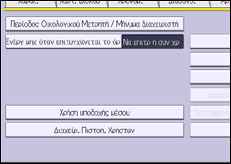
 Επιλέξτε [Πιστοπ. LDAP].
Αν δεν θέλετε να ενεργοποιήσετε την πιστοποίηση χρηστών, επιλέξτε [Απεν.].
 Επιλέξτε τον διακομιστή LDAP που θα χρησιμοποιείται για την πιστοποίηση LDAP.
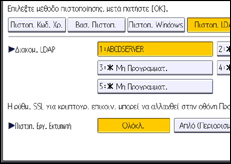
 Επιλέξτε το επίπεδο "Πιστοπ. Εργ. Εκτυπωτή".
Για μια περιγραφή των επιπέδων πιστοποίησης εργασιών εκτυπωτή, ανατρέξτε στη Πιστοποίηση Εργασιών Εκτυπωτή.
Αν επιλέξετε [Ολόκλ.] ή [Απλό (Όλα)], μεταβείτε στο Βήμα 12.
Αν επιλέξετε [Απλό (Περιορισμός)], μεταβείτε στο Βήμα 9.
 Πατήστε [Αλλαγή].
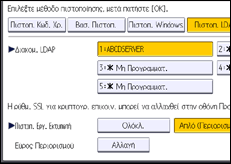
 Ορίστε το εύρος εφαρμογής της επιλογής [Απλό (Περιορισμός)] στη "Πιστοπ. Εργ. Εκτυπωτή".
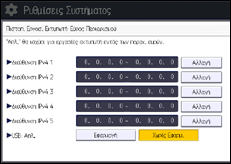
Μπορείτε να ορίσετε το εύρος των διευθύνσεων ΙΡv4 για τις οποίες θα ισχύει αυτή η ρύθμιση. Μπορείτε, επίσης, να ορίσετε αν η ρύθμιση θα ισχύει για τη διασύνδεση USB ή όχι.
 Πατήστε [Έξοδος].
 Πιέστε [Επόμ.].
 Στην ενότητα “Διαθέσιμες Λειτουργίες”, επιλέξτε τις λειτουργίες του μηχανήματος που επιθυμείτε να επιτρέπονται.
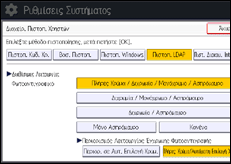
Εάν δεν εμφανίζεται η λειτουργία που επιθυμείτε να επιλέξετε, πιέστε [Επόμ.].
Η πιστοποίηση LDAP θα εφαρμοστεί στις επιλεγμένες λειτουργίες.
Οι χρήστες μπορούν να χρησιμοποιούν μόνο τις επιλεγμένες λειτουργίες.
Για λεπτομέρειες σχετικά με τον ορισμό των διαθέσιμων λειτουργιών για μεμονωμένα άτομα ή ομάδες, ανατρέξτε στη Περιορισμός στις Διαθέσιμες Λειτουργίες.
 Πατήστε το [Επόμ.] για να εμφανίσετε τη Σελίδα 4.
 Πιέστε την επιλογή [Αλλαγή] για τη ρύθμιση “Χαρακτ. Ονόμ. Σύνδ.”.
 Εισάγετε το χαρακτηριστικό ονόματος σύνδεσης και κατόπιν πιέστε [OK].
Χρησιμοποιήστε το χαρακτηριστικό ονόματος σύνδεσης ως κριτήριο αναζήτησης για τη λήψη πληροφοριών σχετικά με έναν πιστοποιημένο χρήστη. Μπορείτε να χρησιμοποιήσετε ένα φίλτρο αναζήτησης βάση του χαρακτηριστικού ονόματος σύνδεσης, να επιλέξετε ένα χρήστη και κατόπιν να ανακτήσετε τις πληροφορίες χρήστη από τον διακομιστή LDAP, έτσι ώστε αυτές να μεταφερθούν στο Βιβλίο Διευθύνσεων του μηχανήματος.
Για να ορίσετε πολλαπλά χαρακτηριστικά σύνδεσης, τοποθετήστε ένα κόμμα (,) μεταξύ τους. Η αναζήτηση θα εμφανίσει τα αποτελέσματα για κάποιο ή και για τα δύο χαρακτηριστικά.
Επίσης, εάν τοποθετήσετε το σύμβολο ίσον (=) μεταξύ δύο χαρακτηριστικών σύνδεσης (για παράδειγμα: cn=abcde, uid=xyz), η αναζήτηση θα εμφανίσει μόνο αποτελέσματα που αντιστοιχούν στα συγκεκριμένα χαρακτηριστικά. Αυτή η λειτουργία αναζήτησης μπορεί επίσης να εφαρμοστεί όταν έχει οριστεί πιστοποίηση χωρίς κρυπτογράφηση (Cleartext).
Κατά την πιστοποίηση με χρήση του μορφότυπου DN, τα χαρακτηριστικά σύνδεσης δεν είναι απαραίτητο να είναι καταχωρημένα.
Η μέθοδος επιλογής του ονόματος χρήστη εξαρτάται από το περιβάλλον διακομιστή. Ελέγξτε το περιβάλλον διακομιστή και εισάγετε το όνομα χρήστη αναλόγως.
 Πιέστε [Αλλαγή] για τη ρύθμιση “Μοναδικό Χαρακτ.”.
 Εισάγετε το μοναδικό χαρακτηριστικό και κατόπιν πιέστε [OK].
Ορίστε το μοναδικό χαρακτηριστικό στο μηχάνημα ώστε να ταιριάζουν οι πληροφορίες χρήστη στον διακομιστή LDAP με τις πληροφορίες στο μηχάνημα. Με αυτόν τον τρόπο, εάν το μοναδικό χαρακτηριστικό ενός χρήστη που είναι καταχωρημένος στον διακομιστή LDAP αντιστοιχεί στο μοναδικό χαρακτηριστικό ενός χρήστη που είναι καταχωρημένος στο μηχάνημα, οι δύο περιπτώσεις αντιμετωπίζονται σαν να αναφέρονται στον ίδιο χρήστη.
Μπορείτε να εισάγετε ένα χαρακτηριστικό όπως "serialNumber" ή "uid". Επιπλέον, μπορείτε να εισάγετε "cn" ή "employeeNumber", υπό τον όρο ότι είναι μοναδικό. Εάν δεν ορίσετε το μοναδικό χαρακτηριστικό, στο μηχάνημα θα δημιουργηθεί ένας λογαριασμός με τις ίδιες πληροφορίες χρήστη, αλλά με διαφορετικό όνομα χρήστη σύνδεσης.
 Πατήστε [OK].
 Αποσύνδεση.
Κατά τη χρήση του βασικού πίνακα λειτουργιών
Πιέστε το πλήκτρο [Σύνδεση/Αποσύνδεση]. Εμφανίζεται ένα μήνυμα επιβεβαίωσης. Εάν πιέσετε [Ναι], θα αποσυνδεθείτε αυτόματα.
Κατά τη χρήση του Smart Operation Panel
Πατήστε [Αποσύνδ.]. Εμφανίζεται ένα μήνυμα επιβεβαίωσης. Εάν πιέσετε [OK], θα αποσυνδεθείτε αυτόματα.


