


 Anterior
Para visualizar o ecrã [Página principal], prima a tecla [Ecrã inicial] no painel de controlo.
Cada função tem o seu próprio ícone e estes ícones são visualizados no ecrã [Página principal]. Pode adicionar ao ecrã [Página principal] atalhos para programas ou páginas web frequentemente utilizados. Além disso, pode registar widgets tal como o Widget p/mudar idioma.

Não sujeite o ecrã a impactos fortes ou força excessiva; caso contrário, pode danificá-lo. A força máxima permitida é cerca de 30N (aprox. 3 kgf). (N = Newton, kgf = Quilograma força. 1 kgf = 9,8N.)
O ecrã [Página principal] do Smart Operation Panel é composto por cinco ecrãs, do ecrã 1 ao ecrã 5. O ecrã de início 3 é o ecrã predefinido que aparece em primeiro lugar depois de premirmos a tecla [Ecrã inicial].
Para alternar entre ecrãs, deslize o ecrã para a direita ou esquerda.
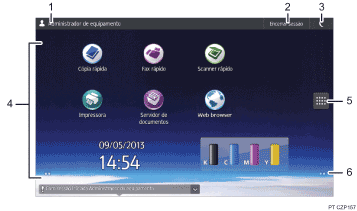
O nome do utilizador que tem sessão iniciada
Apresenta o nome do utilizador que tem atualmente sessão iniciada no equipamento. O nome de utilizador apenas é apresentado quando a autenticação do utilizador está ativada.
[Iniciar sessão]/[Encerrar sessão]
Estas teclas são apresentadas quando a autenticação de utilizador está ativada. Quando prime [Iniciar sessão], aparece o ecrã de autenticação. Se já tiver sessão iniciada no equipamento, aparece [Encerrar sessão]. Para encerrar sessão no equipamento, prima [Encerrar sessão].
Para mais informações sobre como iniciar e encerrar sessão, consulte Quando o ecrã de autenticação é visualizado.
Poupança de energia

Prima para ativar e desativar o modo de suspensão.
Para mais informações sobre os modos, consulte Getting Started.
Área de visualização de ícones
Apresenta os ícones e widgets de funções ou aplicações. Os ícones apresentados variam entre os cinco ecrãs de páginas principais. Para mais informações sobre os ícones de cada ecrã, consulte Getting Started.
Também pode adicionar atalhos e organizar ícones utilizando pastas. Para mais informações, consulte Convenient Functions.
Ícone da lista de aplicações

Prima para visualizar a lista de aplicações. A lista contém todas as aplicações que estão instaladas no Smart Operation Panel. Pode criar atalhos para as aplicações do ecrã da [Página principal]. Para mais informações, consulte Convenient Functions.
Ícones para alternar entre ecrãs

Prima para alternar entre os cinco ecrãs de início. Os ícones aparecem nos cantos inferior direito e inferior esquerdo do ecrã, o número de ícones indica o número de ecrãs de cada lado do ecrã atual. Por exemplo, quando visualiza o ecrã 3, são apresentados dois ícones nos lados direito e esquerdo.
Para ver miniaturas dos cinco ecrãs iniciais, prima continuamente
.
Tópicos relacionados
Adicionar ícones à [Página principal] (quando utilizar o Smart Operation Panel)

