


Oversikt over navn og funksjoner på maskinens kontrollpanel (når du bruker standard kontrollpanel)
 Forrige
Denne illustrasjonen viser kontrollpanelet når alt tilleggsutstyr er installert på maskinen.
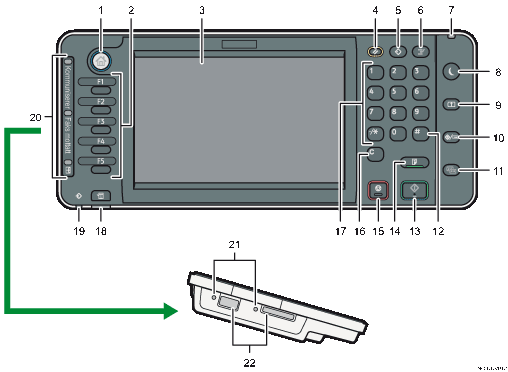
[Hjem]-tast
Trykk for å vise startskjermen. Du finner mer informasjon i Slik bruker du startskjermen (når du bruker standard kontrollpanel).
Funksjonstaster
Som fabrikkstandard er ingen funksjoner registrert på funksjonstastene. Du kan registrere ofte brukte funksjoner, programmer og nettsider. Hvis du vil ha mer informasjon, se "Configuring function keys (when using the standard operation panel)", Getting Started.
Skjermpanel
Viser taster for hver enkelt funksjon, driftsstatus eller meldinger. Se "Changing Modes (When Using the Standard Operation Panel)" og "How to Use the Screens on the Control Panel", Getting Started.
[Reset]-tast
Trykk for å slette nåværende innstillinger.
[Program]-tast (kopimaskin, dokumentserver, faks og skanner)
Trykk for å registrere ofte brukte innstillinger eller tilbakekalle registrerte innstillinger.
Se Convenient Functions.
Trykk for å programmere standarder for oppstartsskjermen når moduser avbrytes eller nullstilles, eller umiddelbart etter at hovedstrømbryteren er slått på.
Se "Changing the Default Functions of the Initial Screen (When Using the Standard Operation Panel)", Convenient Functions.
[Serieavbrudd]-tast
Trykk her for å avbryte kopiering. Se "Interrupt Copy", Copy/ Document Server.
Hovedstrømindikator
Hovedstrømindikatoren tennes når du slår på hovedstrømbryteren.
[Energisparing]-tast
Trykk på denne for å slå lavt strømforbruk og hvilemodus av og på. Se Getting Started.
Når maskinen er på lavt strømforbruk, lyser [Energisparing]-tasten. I hvilemodus, blinker [Energisparing]-tasten sakte.
[Logg inn/logg ut]-tast
Trykk denne for å logge inn eller ut.
[Brukerverktøy/telleverk]-tast
Brukerverktøy
Trykk her for å endre standardinnstillinger og tilpasse til dine behov. Se Connecting the Machine/ System Settings.
Telleverk
Trykk her for å sjekke eller skrive ut telleverkverdien. Se Maintenance and Specifications.
Du kan finne ut hvor du kan bestille rekvisita, og hvor du kan ringe dersom funksjonsfeil oppstår. Du kan også skrive ut disse detaljene. Se "Checking Inquiry Using the User Tools", Maintenance and Specifications.
[Forenklet skjerm]-tast
Trykk for å bytte til forenklet skjermbilde. Se Getting Started.
[
 ] tast (Enter-tast)
Trykk her for å bekrefte verdier som er lagt inn, eller enheter som er angitt.
[Start]-tast
Trykk for å starte kopiering, utskrift, skanning eller sending.
[Prøvekopi]-tast
Trykk for å lage ett enkelt sett med kopier eller utskrifter for å kontrollere kvaliteten før du kopierer flere sett. Se "Sample Copy", Copy/ Document Server.
[Stopp]-tast
Trykk her for å stoppe en jobb som er i gang, som kopiering, skanning, faksing eller utskrift.
[Slett]-tast
Trykk for å slette et angitt tall.
Talltaster
Bruk til å angi antallet for kopiering, faksnummer og data for den valgte funksjonen.
[Kontroller status]-tast
Trykk på denne knappen for å se maskinens systemstatus, driftsstatus for hver jobb, og aktive jobber. Du kan også se jobbhistorikken og maskinens vedlikeholdsinformasjon.
Data inn-indikator (faks- og skrivermodus)
Blinker når maskinen mottar utskriftjobber eller LAN-faksdokumenter fra en datamaskin. See Faks og utskrift.
Kommunikasjonsindikator, indikator for mottatt faks, indikator for konfidensiell fil
Kommunikasjonsindikator
Lyser under datamottak og overføring.
Faks mottatt-lampe
Lyser kontinuerlig når andre data enn filer til personlige bokser eller minnelåsfiler mottas og lagres i faksminnet.
Se Fax.
Konfidensiell fil-indikator.
Lyser kontinuerlig når data til den personlige boksen mottas.
Blinker mens minnelåsfiler mottas.
Se Fax.
Medietilgangslampe
Lyser når en minneenhet settes inn i mediasporet.
Mediaspor
Bruk for å sette inn et SD-kort eller et USB-flashminne.


