


 Forrige
Du kan se ikonene for de enkelte funksjonene på startskjermen.
Du kan legge til snarveier til programmer og nettsider du bruker ofte, på startskjermen. Ikonet for tillagte snarveier vises på startskjermen. Du går til disse programmene og nettsidene ved å trykke på snarveiikonene.
Du viser startskjermen ved å trykke på [Hjem]-tasten.
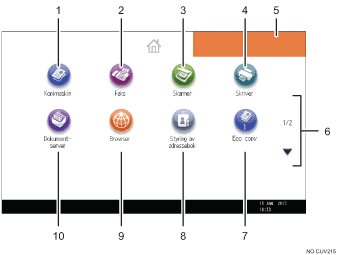
[Kopimaskin]

Trykk her for å kopiere.
Hvis du vil ha mer informasjon om hvordan du bruker kopifunksjonen, se Copy/ Document Server.
[Faks]

Trykk her for å sende eller motta faks.
Hvis du vil ha mer informasjon om hvordan du bruker faksfunksjonen, se Fax.
[Skanner]

Trykk her for å skanne originaler og lagre bilder som filer.
Hvis du vil ha mer informasjon om hvordan du bruker skannefunksjonen, see Scan.
[Skriver]

Trykk her for å stille inn maskinen til skriverbruk.
Hvis du vil ha mer informasjon om hvordan du bruker skriverfunksjonen, see Print.
Startskjermbilde
Du kan vise et bilde på startskjermen, f.eks. en firmalogo. Du finner informasjon om hvordan du endrer bildet i "Displaying an Image on the [Home] Screen (When Using the Standard Operation Panel)", Convenient Functions.
 /
/
Trykk her for å bla mellom sidene når ikke alle ikonene er på én side.
Snarveiikon
Du kan legge til snarveier til programmer og nettsider på startskjermen. Hvis du vil ha mer informasjon om hvordan du registrerer snarveier, kan du se Legge til ikon på startskjermen (når du bruker standard kontrollpanel). Programnummeret vises nederst på snarvei-ikonet.
[Styring av adressebok]

Trykk for å vise adresseboken.
Hvis du vil ha mer informasjon om hvordan du bruker adresseboken, kan du se "Address Book", Connecting the Machine/ System Settings.
[Nettleser]

Trykk her for å vise nettsider.
For mer informasjon om hvordan du bruker nettleserfunksjonen, kan du se Convenient Functions.
[Dokumentserver]

Trykk her for å lagre eller skrive ut dokumenter på maskinens harddisk.
Hvis du vil ha mer informasjon om hvordan du bruker Dokumentserver-funksjonen, kan du se Copy/ Document Server.


