


 上一个
上一个
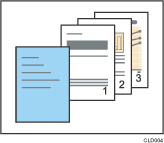
您可以在使用打印机驱动程序指定的纸张输入位置送入的纸张上打印标题页。系统会在各个打印作业之前插入标题页,以防止其他用户拿错文件。
标题页上会打印用户名、作业名称、主机名称以及打印日期和时间。
 单击窗口左上角的写字板菜单按钮,然后单击[打印]。
 在[选择打印机]列表中,选择要使用的打印机。
 单击[首选项]。
 单击[详细的设置]选项卡。
 在“菜单:”框中,单击[纸张]图标。
 选中[标题页]复选框。
 在“纸张输入位置:”列表中,选择用于标题页进纸的纸张输入位置。
 在“纸张类型:”列表中,选择用于标题页的纸张类型。
 在“菜单:”框中,单击[打印质量]图标。
 在“选择打印质量:”列表中,选择[速度优先]、[标准]或[质量优先]。
 如有必要,请更改任何其他打印设置。
 单击[确定]。
 从应用程序的[打印]对话框启动打印。

只有在“作业方式:”列表中选择了[普通打印]时,此功能才可用。
标题页上打印的作业日期和时间可能会与作业日志中记录的日期和时间有所不同。如果打印作业由于错误等原因而暂停,随后又继续打印,则打印时间和实际打印时间可能也会有所不同。
要取消打印文件,您需要取消打印标题页和作业本身。
打印完以后,系统会为标题页和打印作业分别记录打印日志。
根据打印设置,标题页可能会打印在尺寸和类型不同于打印作业尺寸和类型的纸张上。
根据打印设置,标题页可能会输出到不同于打印作业位置的纸张输入位置。
如果标题页上的文本字符串使用了非字母数字字符,则系统可能无法正确打印这些字符。
根据所使用的应用程序,在打印多套副本时,系统可能会为每套副本打印一张标题页。
如果打印作业包含不同尺寸或方向的副本,可根据使用的应用程序在纸张尺寸或方向变化之前插入一张标题页。例如,如果您用Mac的Microsoft Word打印由不同纸张尺寸或方向组成的文件,文件将根据文件尺寸或方向变化的不同时点划分为多个作业,并将为每个作业插入一张标题页。
根据所使用的应用程序,如果打印作业由多个作业组成,系统可能会在每个作业之前插入一张标题页。例如,如果您使用电子表格应用程序同时打印多页,输出将划分为多个打印作业,并为每个作业插入一张标题页。


