


 上一个
上一个
当打印多份文件如会议上分发的资料时,可按顺序将每份资料分开。逐份打印可将从计算机传送的数据保存到机器的内存或硬盘驱动器中。
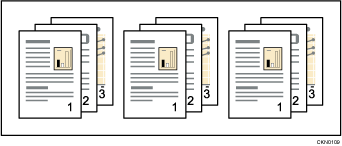

最多可将1,000页或999份分页。
 单击窗口左上角的写字板菜单按钮,然后单击[打印]。
 在[选择打印机]列表中,选择要使用的打印机。
 单击[首选项]。
 单击[详细的设置]选项卡。
 在“菜单:”框中,单击[印后处理]图标。
 在“自动分页: ”列表中选择[打印机自动分页]或[应用程序自动分页]。
 单击[自动分页详细资料... ],然后在“自动分页类型: ”列表中指定自动分页类型。
 单击[确定]。
 在“菜单:”框中,单击[打印质量]图标。
 在“选择打印质量:”列表中,选择[速度优先]、[标准]或[质量优先]。
 如有必要,请更改任何其他打印设置。
 单击[确定]。
 从应用程序的[打印]对话框启动打印。

如果在打印机驱动程序中指定了自动分页或旋转,请确保没有选择[应用程序自动分页]。输出结果可能不尽人意。打印文件时,请指定[打印机自动分页]。
有关自动分页功能支持的纸张尺寸和页数的详细信息,请参见“维护和规格”中的“规格”。


