


 上一个
上一个
使用纸张手送位置在无法装入纸张输入位置的纸张尺寸上复印。

如果纸张卷曲,装入时将卷曲面朝下。
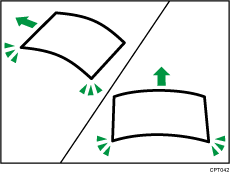
装入比A1 (D)
 更长的纸张时,请提前在机器后面放一块干净的布或一张纸。如果纸张边缘接触地面后变脏,可能会发生故障。
 确保屏幕上显示“就绪”。
 纸卷装好后,按下相应纸张输入位置右侧的倒回按钮至少一秒钟。
松开按钮后,纸张会自动倒回。
如果未装入纸卷,请转到步骤3。
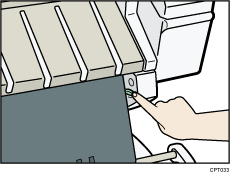
 打开前盖。
打开前盖。
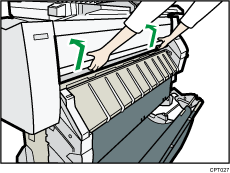
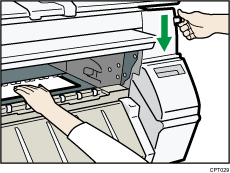
 拉起机器右侧的纸张固定杆。
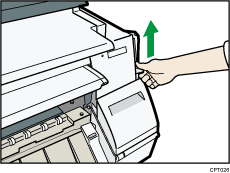
 在进纸辊下面将纸张正面朝上插入纸张手送位置。
将纸张的右边角与纸张手送位置的纸张放置位置对齐。
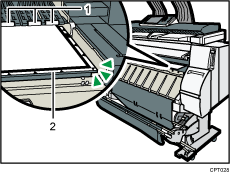
进纸辊
纸张放置位置
 放下纸张固定杆以固定纸张位置。
当使用比A2(C)更长的纸张时,放下纸张固定杆的同时请用手按住纸张。
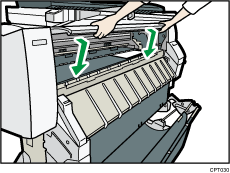
 关闭前盖。
关闭前盖。
 按照屏幕上的说明操作,指定纸张类型和厚度。
如果所装入纸张的类型和厚度与屏幕上显示的相同,请按[匹配]。
如果纸张类型和厚度与屏幕上显示的不同,请按[不匹配]。根据要使用的纸张类型和厚度选择合适的项目,然后按[确定]。
 请确保屏幕上的纸张手送位置显示[
 ]。
]。

打开机器后,当屏幕上显示“请等待。”时,请勿操作机器。
按下倒回按钮,使纸卷倒回。手动倒回可能会造成卡纸。
当指定纸张类型为[胶片纸(无光泽)]或指定了防止纸张磨损时,在关闭前盖后请按屏幕上的[退出]。如有必要,可以在系统设置中更改防止纸张磨损设置。但是,如果指定纸张类型为[胶片纸(无光泽)],会自动选择防止纸张磨损设置,并且无法更改。有关防止纸张磨损的详细信息,请参见连接机器/系统设置中的“系统设置”。
请勿在纸张的两面打印。
请勿使用已经打印过的纸张。
请勿一次插入多张纸。否则可能会导致卡纸以及打印质量变差。
如果正在打印多页,请每次都在前一页纸张完全从机器退出后再插入另一张。
如果装入严重卷曲的纸张,在送入纸张手送位置时纸张边缘可能会被卡住。装纸前用双手将卷曲的纸张抚平。
如果卷纸边缘从机器退出,在从纸张手送位置复印或打印后重新装入。有关如何装入纸卷的详细信息,请参见 将纸张装入纸张输入位置。
您可以提前指定装入纸张手送位置的纸张类型。有关详细信息,请参见《连接机器/系统设置》中的“系统设置”。
当从纸张手送位置复印时,请参见复印/文件服务器中的“从纸张手送位置复印”。从计算机打印时,请参见 使用打印机功能从纸张手送位置打印。


