


 上一个
上一个
本节说明如何将纸卷装入纸张输入位置。

当纸卷处于下列某种情形时请勿使用。装纸前先用剪刀裁剪纸张边缘。
前缘受损
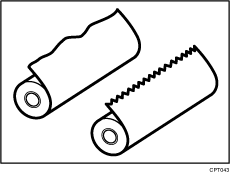
纸卷上粘有胶带、胶水或浆糊
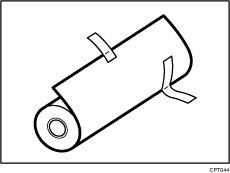
纸张起皱
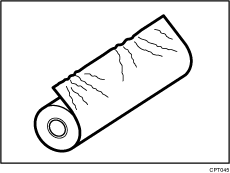
纸角折叠
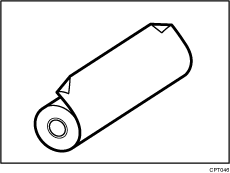
纸张因卷曲而脱离纸卷
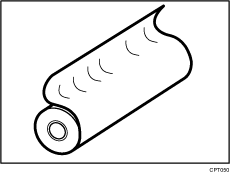
边缘有压痕
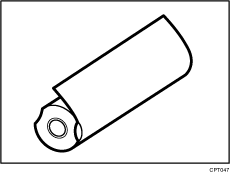
纸张上有孔
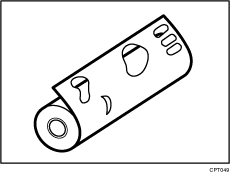
纸张撕裂
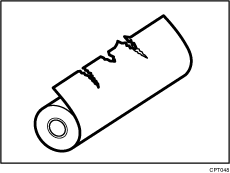
如果要裁剪安装在纸张输入位置中的纸卷的纸张边缘,请注意不要切到出纸篮的布面部分。
当从纸张输入位置中取出纸卷时,请先提起纸卷两侧的法兰,再取出。请勿只抬起一侧。否则可能会损坏机器。
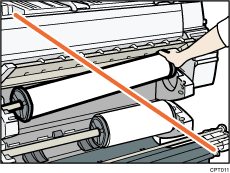
当装入卷心为50.8 mm(2英寸)的纸卷时,请在打开所有纸卷调整杆的同时装上法兰。如果在纸卷安装到纸夹后关闭纸卷调整杆,纸卷可能受到损坏。
当纸卷端面未与纸心对齐或遗留了少量纸张时,请勿将法兰挤入纸卷。如果法兰与纸卷挤压过紧,纸张边缘可能会出现折痕或起皱。
机器电源开启后安装纸卷。
装入纸卷前,请先确认出纸篮处于基本模式。有关详细信息,请参见开始使用中的“设置出纸篮”。
您可以将纸卷装入纸张输入位置1和2。每个纸张输入位置的装入方式都一样。在下列示例步骤中,纸卷装入了纸张输入位置1。
纸卷较重,可能需要两个人才能提起。
在为纸夹更换纸卷时,请将纸卷放在平坦的表面上。
纸夹各部件名称
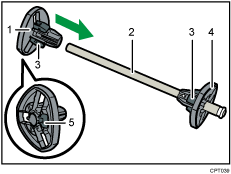
左法兰
卷轴
纸卷调整杆
右法兰
锁定杆
纸卷调整杆的位置
根据纸卷内径来切换纸卷调整杆。每个法兰上各有三个纸卷调整杆。请确保六个调整杆位置相同。
当纸卷卷心为50.8 mm(2英寸)时,打开纸卷调整杆。当纸卷卷心为76.2 mm(3英寸)时,关闭纸卷调整杆。
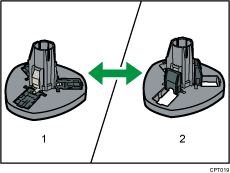
当纸卷卷心为50.8 mm(2英寸)时
当纸卷卷心为76.2 mm(3英寸)时
纸卷方向
当为纸夹和机器装入纸卷时,请确保纸张边缘从纸卷顶端向前进纸。
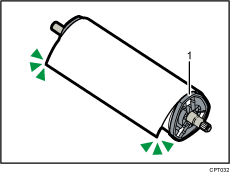
右法兰
 按控制面板左上角的[主页]键,然后按[主页]屏幕中的[复印机]或[打印机]图标。
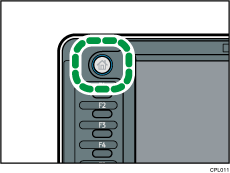
确保屏幕上显示“就绪”。
 提起纸张输入位置盖板,直到其咔嗒一声到位为止。
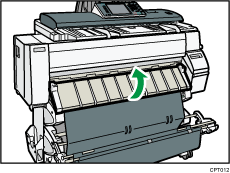
 移除纸张输入位置1前方的杆子,然后将其钩在出纸篮的前方。
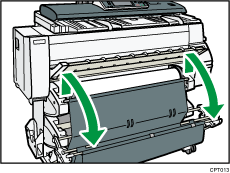
 向前拉动纸张输入位置2前方的杆子。
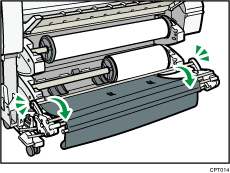
 纸卷装好后,按下纸张输入位置右侧的倒回按钮至少一秒钟。
松开按钮后,纸张会自动倒回。
如果未装入纸卷,请转到步骤13。
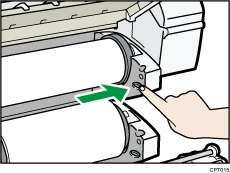
 请确保纸张边缘从机器送出。
如果无法出纸,请按下此按钮至少一秒钟,然后松开,以便纸张送出。
 握住两个法兰,然后将纸卷放在轴承前方平坦的地方。
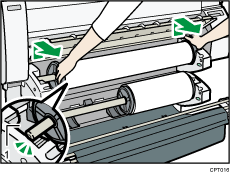
轴承
 再次紧握法兰,将其从纸张输入位置取下。
 将纸卷放在平坦的表面上。
 提起左法兰上的锁定杆。
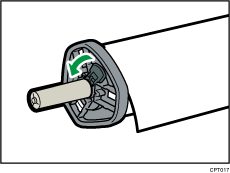
 将左法兰从卷轴上取下。
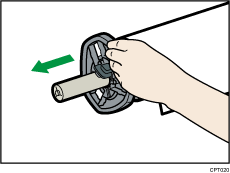
 将右法兰和卷轴都从纸卷上取下。
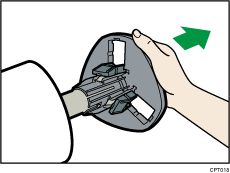
 根据您要装入的纸卷卷心,调整两个法兰上的纸卷调整杆。
 从纸卷右侧插入卷轴和法兰,直到法兰接触纸卷为止。
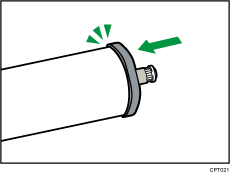
 将卷轴插入左法兰。
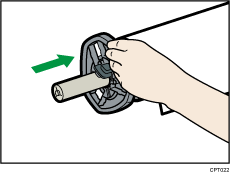
 用手握住右法兰,插入左法兰直到其接触纸卷为止。
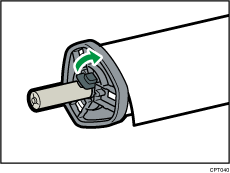
 放下左法兰上的锁定杆。
 将纸卷放在轴承前方平坦的地方。
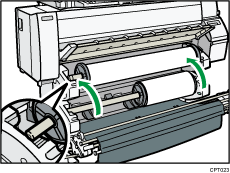
 将卷轴的左右边缘置于轴承中。
旋转纸卷,使纸张边缘从纸卷顶端向前进纸。
 装入50.8 mm(2英寸)的纸卷时,请确保6个纸卷调整杆均完全打开。
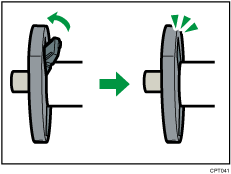
装入76.2 mm(3英寸)的纸卷时,请转到步骤21。
 双手托住纸张边缘,进纸时使纸张边缘从纸卷后面的导板上通过。
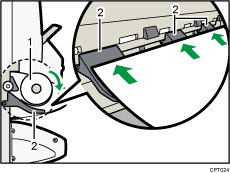
纸卷
导板
请务必用双手托住纸卷的左右两端。
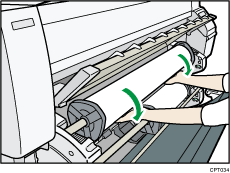
 从进纸辊的下方插入纸张边缘,旋转纸卷直到纸张边缘可以被自动拉入到机器内。
如果正确插入纸张,则纸张边缘会被拉入到机器内部,并且蜂鸣器会发出声音。
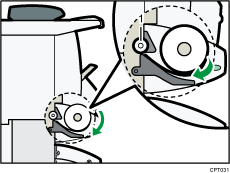
进纸辊
 更换出纸篮的杆子。
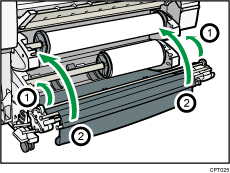
将纸张输入位置2前方的杆子推入到机器后(图示中的操作  ),提起出纸篮杆子,并将其钩在纸卷的前方(图示中的操作
 )。
)。
 放下纸张输入位置盖板。
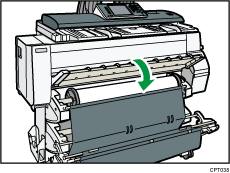
 在屏幕上选择是否裁剪纸卷边缘。
手动(例如用剪刀)裁剪纸张边缘时,或纸张由于受潮而膨胀时,请选择[裁剪]。
 按照屏幕上的说明操作,指定纸卷的纸张类型和厚度。
如果所装入纸卷的纸张类型和厚度与屏幕上显示的相同,请按[匹配]。
如果纸张类型和厚度与屏幕上显示的不同,请按[不匹配]。根据要使用的纸张类型和厚度选择合适的项目,然后按[确定]。
 请确保装入的纸卷尺寸正确显示在屏幕上。

当指定纸张类型为[胶片纸(无光泽)]或指定了防止纸张磨损时,在放下纸张输入位置盖板后请按屏幕上的[退出]。如有必要,可以在系统设置中更改防止纸张磨损设置。但是,如果指定纸张类型为[胶片纸(无光泽)],会自动选择防止纸张磨损设置,并且无法更改。有关防止纸张磨损的详细信息,请参见连接机器/系统设置中的“系统设置”。
步骤26中的设置完成后,机器会拉入纸张,然后从纸张输出位置输出大约一米(40英寸)长的纸张。然后机器会将纸张倒回到指定的位置。机器停止运转前,请勿接触输出纸张。如果在步骤25中选择[裁剪],则纸张边缘会被裁剪。
如果以一定角度将纸卷插入机器,或纸张与法兰之间有间隙,则纸张可能无法被拉入到机器内。如果发生这种情况,请返回步骤2重新启动。
连续在纸张输出位置1和2装入两个纸卷时,请确保先装入的纸张尺寸在屏幕上的显示准确无误,然后再将另一个纸卷装入另一个纸张输入位置。
如果[面板按键音]关闭,在将纸张插入纸张输入位置时,机器不会发出响声。有关[面板按键音]的详细信息,请参见《连接机器/系统设置》中的“系统设置”。
您可以提前指定装入纸张输入位置的纸张类型。有关详细信息,请参见《连接机器/系统设置》中的“系统设置”。
有关纸张厚度和类型设置的详细信息,请参见连接机器/系统设置中的“系统设置”。
有关如何存放纸卷的详细信息,请参见 纸张存放。


