


 Zurück
Wenn der erste Satz der Probedruckdatei nicht Ihren Erwartungen entspricht, können Sie die Probedruckdatei löschen, überarbeiten und erneut drucken, bis die Einstellungen angemessen sind.
 Drücken Sie im [Start]-Bildschirm das Symbol [Drucker].
Einzelheiten zum Zugriff auf den [Start]-Bildschirm finden Sie auf Verwenden des [Home]-Bildschirms .
 Drücken Sie die Registerkarte [Druckjobs].
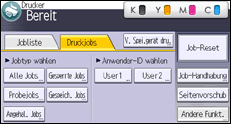
 Wählen Sie den Dokumententyp aus, der gelöscht werden soll.
Drücken Sie [Probejobs], um eine Probedruckdatei zu löschen.
Drücken Sie [Gesperrte Jobs], um eine gesperrte Druckdatei zu löschen.
Drücken Sie [Angehal. Jobs], um eine angehaltene Druckdatei zu löschen.
Drücken Sie auf [Gespeich. Jobs], um eine gespeicherte Druckdatei zu löschen.
 Wählen Sie die zu löschenden Dateien aus.
Sie können alle Probedruckdateien gleichzeitig auswählen, indem Sie nach der Auswahl einer Datei [Alle Jobs] drücken.
 Drücken Sie [Löschen].
Zum Löschen einer Gesperrter Druck Datei, geben Sie mit den Zifferntasten das Passwort ein und dann drücken Sie [OK].
Wenn mehrere Druckdateien ausgewählt werden, löscht der Drucker Dateien, die dem eingegebenen Passwort entsprechen. Die Anzahl der zu löschenden Dateien wird auf der Bestätigungsanzeige angezeigt.
Zum Löschen einer passwortgeschützten Gespeicherter Druck geben Sie mit den Zifferntasten das Passwort ein und dann drücken Sie [OK].
Wenn mehrere Druckdateien ausgewählt sind und einige von ihnen ein Passwort benötigen, druckt der Drucker die Dateien, die dem eingegebenen Passwort entsprechen und jene, die kein Passwort erfordern. Die Anzahl der zu löschenden Dateien wird auf der Bestätigungsanzeige angezeigt.
 Drücken Sie [Ja].

Sie können Probedruckdateien auch mit Web Image Monitor löschen. Weitere Informationen finden Sie in der Hilfe zu Web Image Monitor.


