


 Zurück
Wenn das Dokument von [Speichern u. fehlerh. Job überspr.] in [System] unter [Druckerfunktionen] gespeichert wurde, drucken Sie es über das Bedienfeld aus.
Einzelheiten zu [Speichern u. fehlerh. Job überspr.] finden Sie auf Speichern von Dokumenten, deren Druck aufgrund von Fehlern abgebrochen wurde.
 Drücken Sie im [Start]-Bildschirm das Symbol [Drucker].
Einzelheiten zum Zugriff auf den [Start]-Bildschirm finden Sie auf Verwenden des [Home]-Bildschirms .
 Drücken Sie die Registerkarte [Druckjobs].
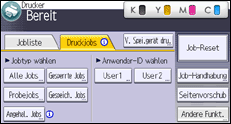
 Wählen Sie den Dokumententyp für den Druck.
 Wählen Sie die zu druckenden Dateien aus.
Sie können alle Dateien desselben Typs gleichzeitig auswählen, indem Sie nach der Auswahl einer Datei [Alle Jobs] drücken.
 Drücken Sie bei Bedarf [Vorschau], um das Druckbild des Dokuments zu prüfen.
 Drücken Sie [Drucken].
Wenn Sie beim Druckertreiber ein Passwort festgelegt haben, geben Sie das Passwort ein.
Wenn mehrere Druckdateien ausgewählt sind und einige von ihnen ein Passwort benötigen, druckt der Drucker die Dateien, die dem eingegebenen Passwort entsprechen und jene, die kein Passwort erfordern. Die Anzahl der gedruckten Dateien erscheint auf der Bestätigungsanzeige.
 Wählen Sie zum Ändern der Anzahl an Kopien [Ändern] und geben Sie dann mit den Zifferntasten eine neue Anzahl ein.
 Drücken Sie auf [Dru. forts. ].

Sollten Sie die Anzahl der Kopien ändern wenn mehrere Dokumente ausgewählt sind, wird die neu festgelegte Anzahl an Kopien für alle gewählten Dokumente gedruckt. Wenn Sie die Anzahl nicht ändern, wird die Anzahl der festgelegten Kopien bei Speicherung der Dokumente für jedes Dokument gedruckt.
Um den Druckvorgang anzuhalten, nachdem er gestartet wurde, drücken Sie [Verlassen], bis die Druckeranzeige erscheint, und drücken Sie dann [Job-Reset] oder die Taste [Abbrechen]. Eine gespeicherte Druckdatei wird auch nach Drücken der Taste [Job-Reset] nicht gelöscht.
Sie können Dateien auch mit Web Image Monitor drucken. Weitere Informationen finden Sie in der Hilfe zu Web Image Monitor.


