


 Vorige
Hier kunt u de afdrukpositie aanpassen. Normaal hoeft u de afdrukpositie niet aan te passen. Toch kan die aanpassing nuttig zijn in sommige gevallen, wanneer de optionele papierinvoereenheid geïnstalleerd is.
"Horizontaal" betekent loodrecht op de doorvoerrichting.
U kunt hier de afdrukpositie voor de volgende lades en richtingen aanpassen:
Horizontale en verticale posities voor lade 1 t/m 4, LCT en de handinvoer. De verticale positie kan niet onafhankelijk aangepast worden voor lade 1 t/m 4 en LCT.
Horizontale en verticale posities voor de achterkant van het papier tijdens dubbelzijdig afdrukken
 Druk op [Afdrukpositie aanpassen] op het [Onderhoud: Afbeelding] scherm.
Voor meer informatie over toegang tot het scherm [Onderhoud: Afbeelding], zie Weergave van de printerconfiguratie-schermen op het bedieningspaneel.
Druk op [ ] om van scherm te veranderen.
 Druk op [Testvel afdrukken].
 Selecteer de lade die u wilt aapassen.
 Druk de testpagina af om een voorbeeld van de instellingen te bekijken.
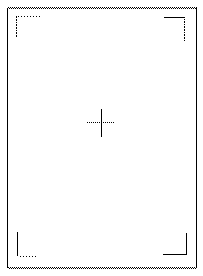
Gebruik deze pagina om de huidige afdrukpositie te controleren.
 Druk op [Afsluiten].
 Druk op [Afdrukpositie aanpassen].
 Selecteer de lade die u wilt aapassen.
 Voer iets in om de geregistreerde waarde (mm) te wijzigen.
Verhoog de waarde om het afdrukgebied te verschuiven in de richting aangegeven door het "+" symbool in het schema hieronder. Verlaag de waarde om het afdrukgebied te verschuiven in de richting aangegeven door het "-" symbool.
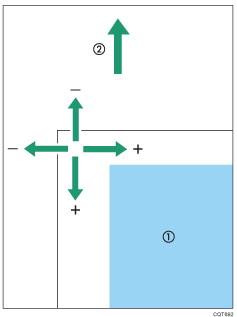
 : Afdrukgebied
 : Papierinvoerrichting
 Druk op [OK].
 Druk op [Afsluiten].
 Druk de testpagina af om het resultaat van de instelling te controleren.
 Druk op de knop [Gebruikersinstellingen].


